Attribut Einstellungen#
Mit den Attribut Einstellungen legst du Pflichtfelder fest, definierst erweiterte Inhaltsvorgaben und steuerst die Sichtbarkeit von Attributen. Du findest diese Funktion in der Datenansicht.
Attributsichtbarkeit#
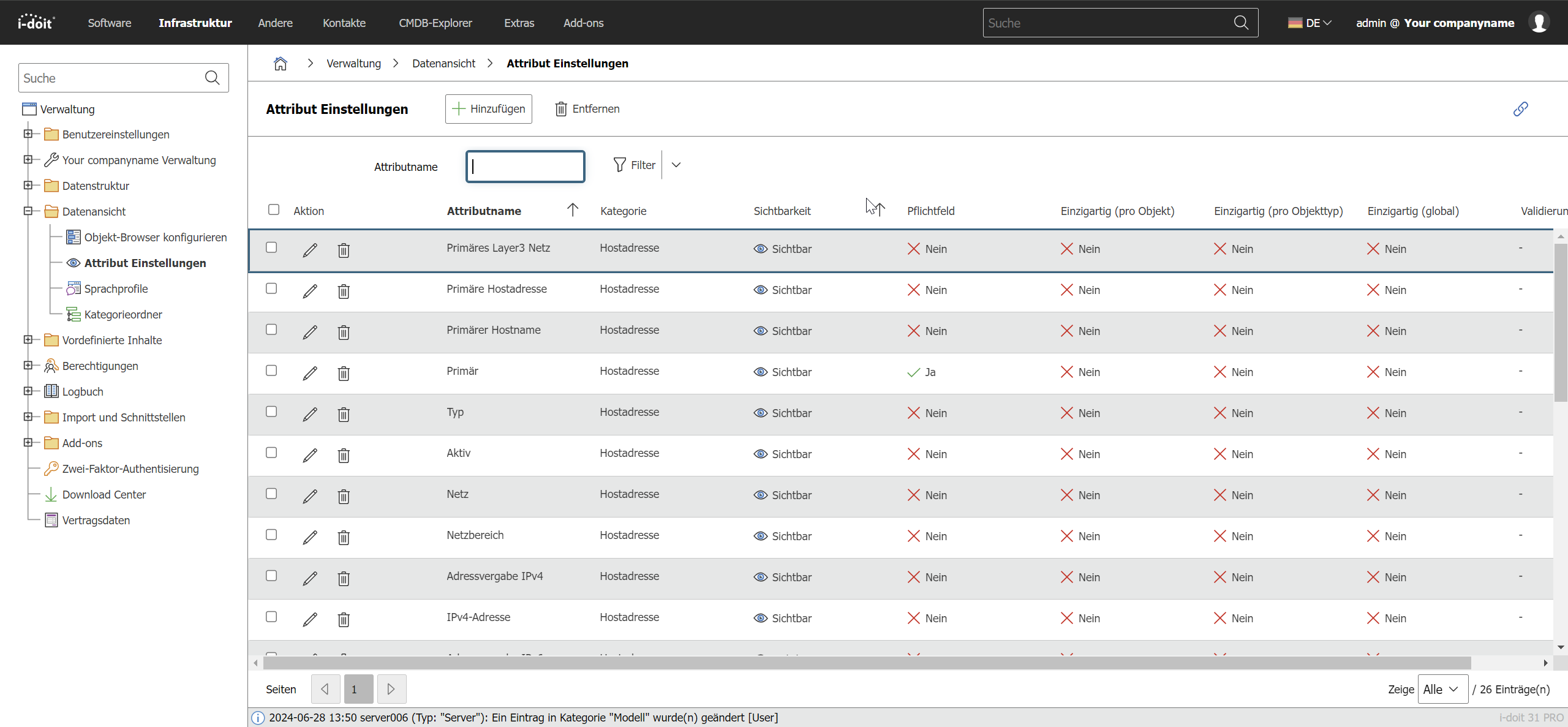
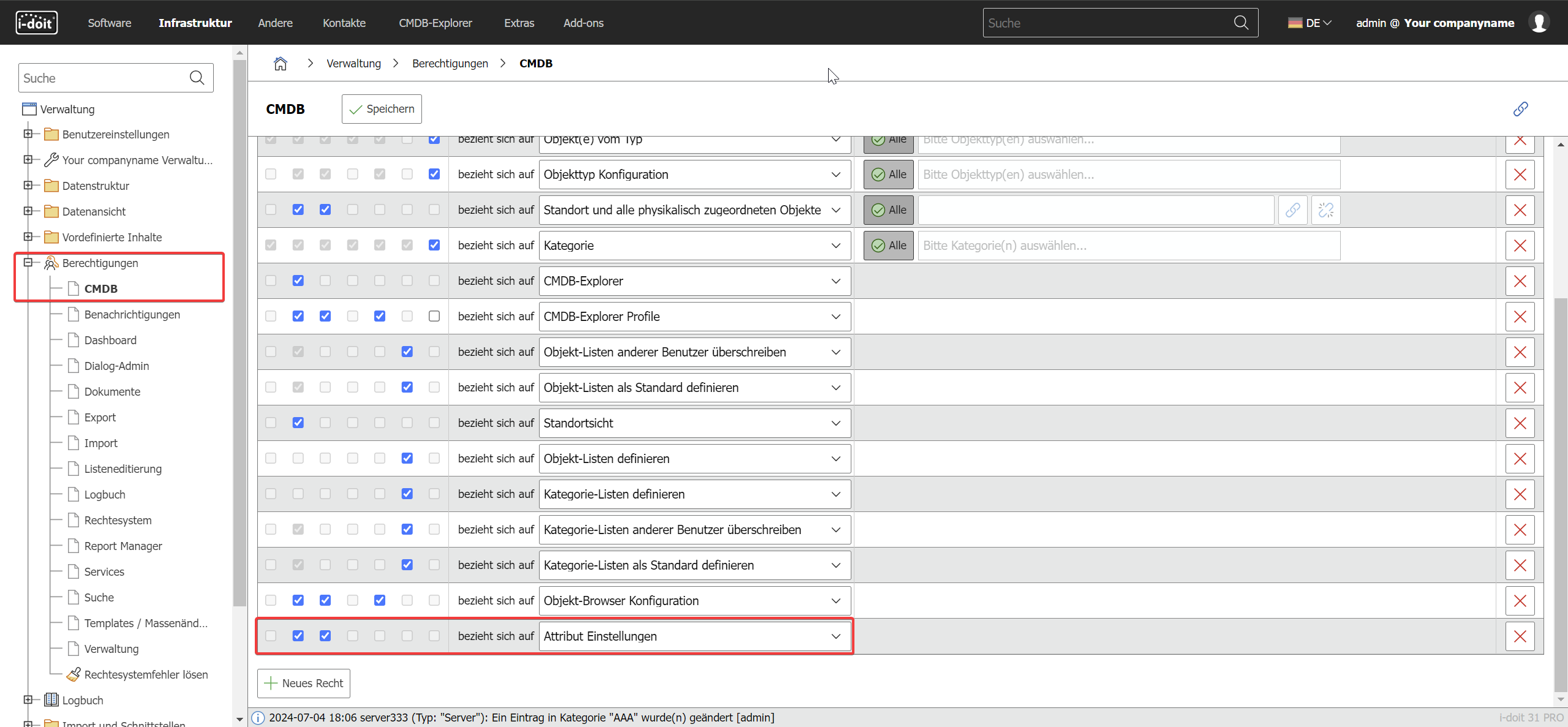
Die Sichtbarkeit von Attributen kann in den Attribut Einstellungen angepasst werden. Es ist damit möglich bestimmte Attribute in Kategorien und/oder auf der Übersichtsseite von Objekttypen aus- oder einzublenden. Klicke dafür beim jeweiligen Attributnamen auf Bearbeiten und wähle dort die gewünschte Einstellung unter Sichtbarkeit aus.
Die konfigurierte Sichtbarkeit wird für alle Benutzer übernommen.
Rechte setzen#
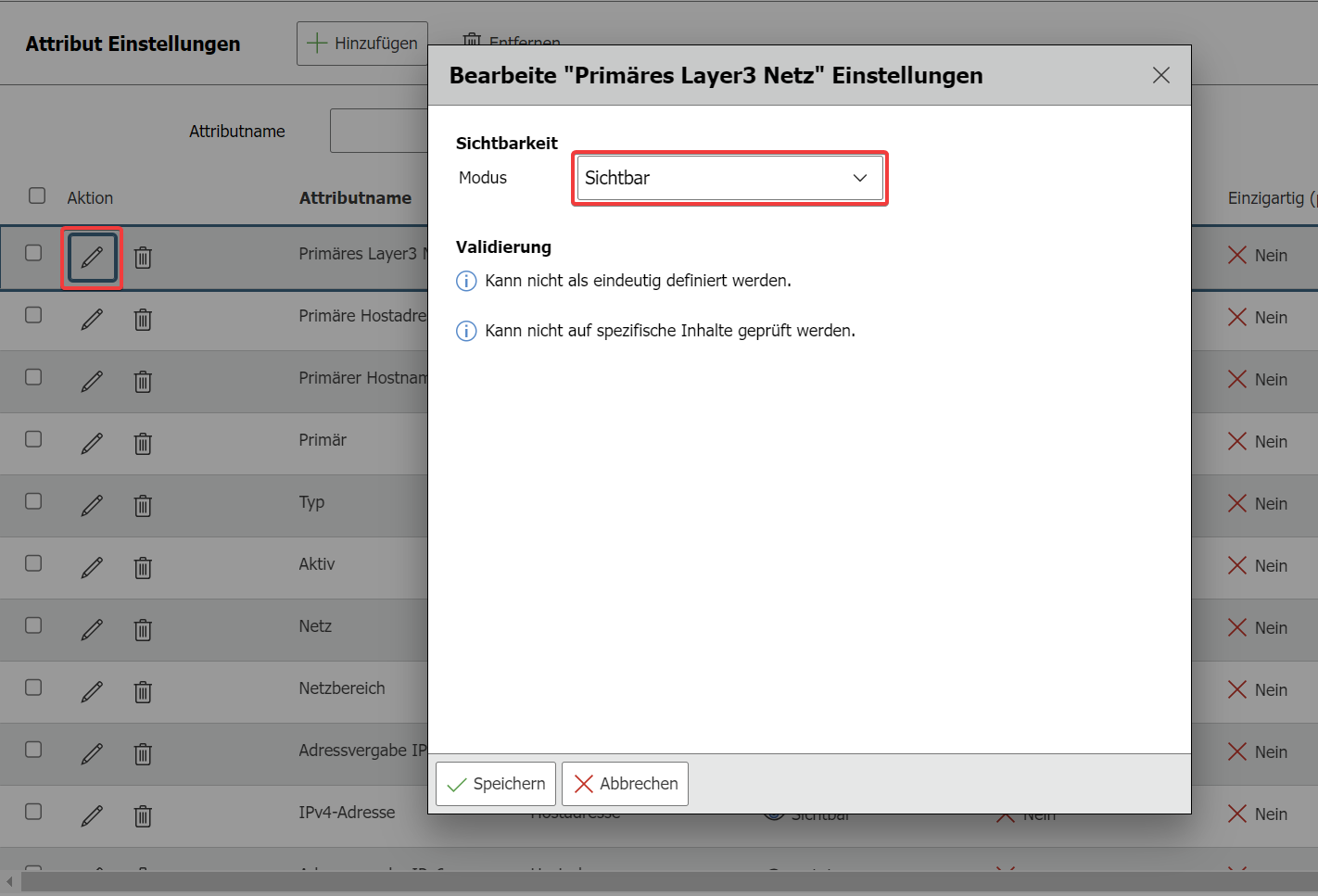
Die Rechte zur Ansicht und zum Bearbeiten der Attributsichtbarkeit kann pro Benutzer(-gruppe) vergeben werden. So ist es beispielsweise möglich und oft auch ratsam, dass nur bestimmte Benutzergruppen Attribute ausblenden können.
Verwendung#
Über die Schaltfläche Hinzufügen wählst du Kategorien aus (global, spezifisch oder benutzerdefiniert). Die neue Kategorie wird als unterster Eintrag hinzugefügt.
Über das Stift-Symbol editierst du die Sichtbarkeit und Validierung eines Attributs. Standardmäßig sind alle Attribute sichtbar.
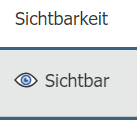
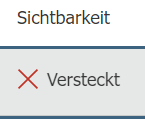
In diesem Zustand ist die Sichtbarkeit auf der Übersichtsseite mit Sichtbar beschriftet. Wenn du die Sichtbarkeit auf Versteckt setzt, wird auch die Anzeige angepasst
Objekt Bezeichnung, Zustand und CMDB-Status können nicht ausgeblendet werden. In den entsprechenden Spalten steht ein Hinweis "Kann nicht versteckt werden".
Wenn ein Attribut ausgeblendet ist, wird es in der Kategorie für alle Objekte (aller Objekttypen) nicht mehr angezeigt.
Die dritte Auswahl erlaubt es, die ausgewählten Attribute nur auf Übersichtsseiten auszublenden, in den regulären Kategorien werden diese Attribute jedoch weiterhin angezeigt. Diese wird auf der Übersichtsseite auch so beschriftet:
Unerwünschte Einträge entfernst du, indem du sie auswählst und auf Entfernen klickst.