Datenstruktur bearbeiten#
Mit dieser Funktion veränderst du die Datenstruktur deines Mandanten -- also die Zuordnung von Objekttypen zu Gruppen und von Kategorien zu Objekttypen.
Die Konfiguration ist in drei Spalten aufgeteilt: Objekttyp Gruppen, Objekttypen und Kategorien. In jeder Spalte befindet sich pro Zeile ein gepunkteter Bereich, mit dem du die Reihenfolge per Drag and Drop ändern kannst.
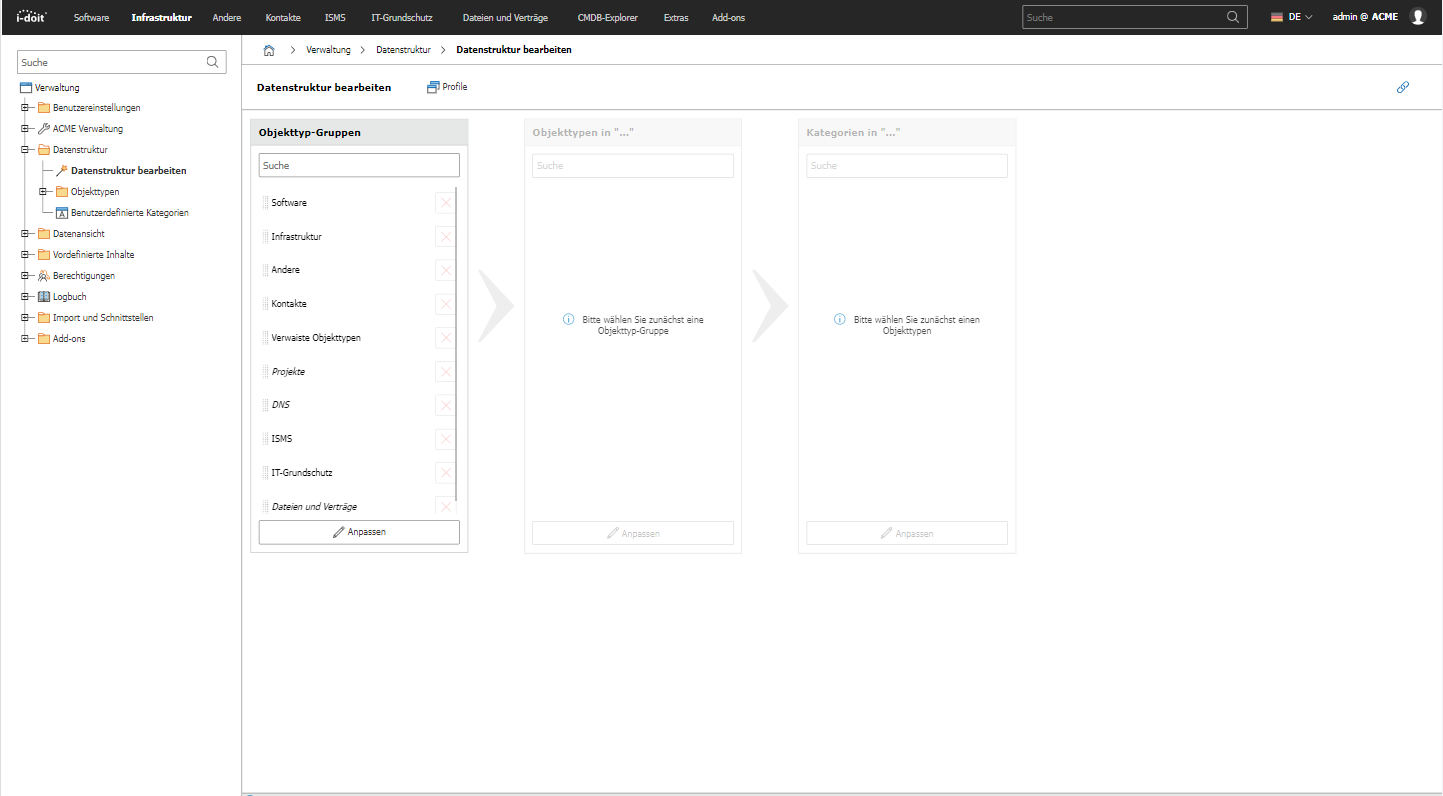
Anpassen von Objektgruppen, Objekttypen und Kategorien#
In allen drei Hauptfeldern kannst du durch Drücken des Anpassen Buttons in den Bearbeitungsmodus wechseln. Hier kannst du die Zuordnungen der jeweiligen Objektgruppen bearbeiten, aber auch neue Gruppen, Objekttypen oder Kategorien anlegen und entwickeln.
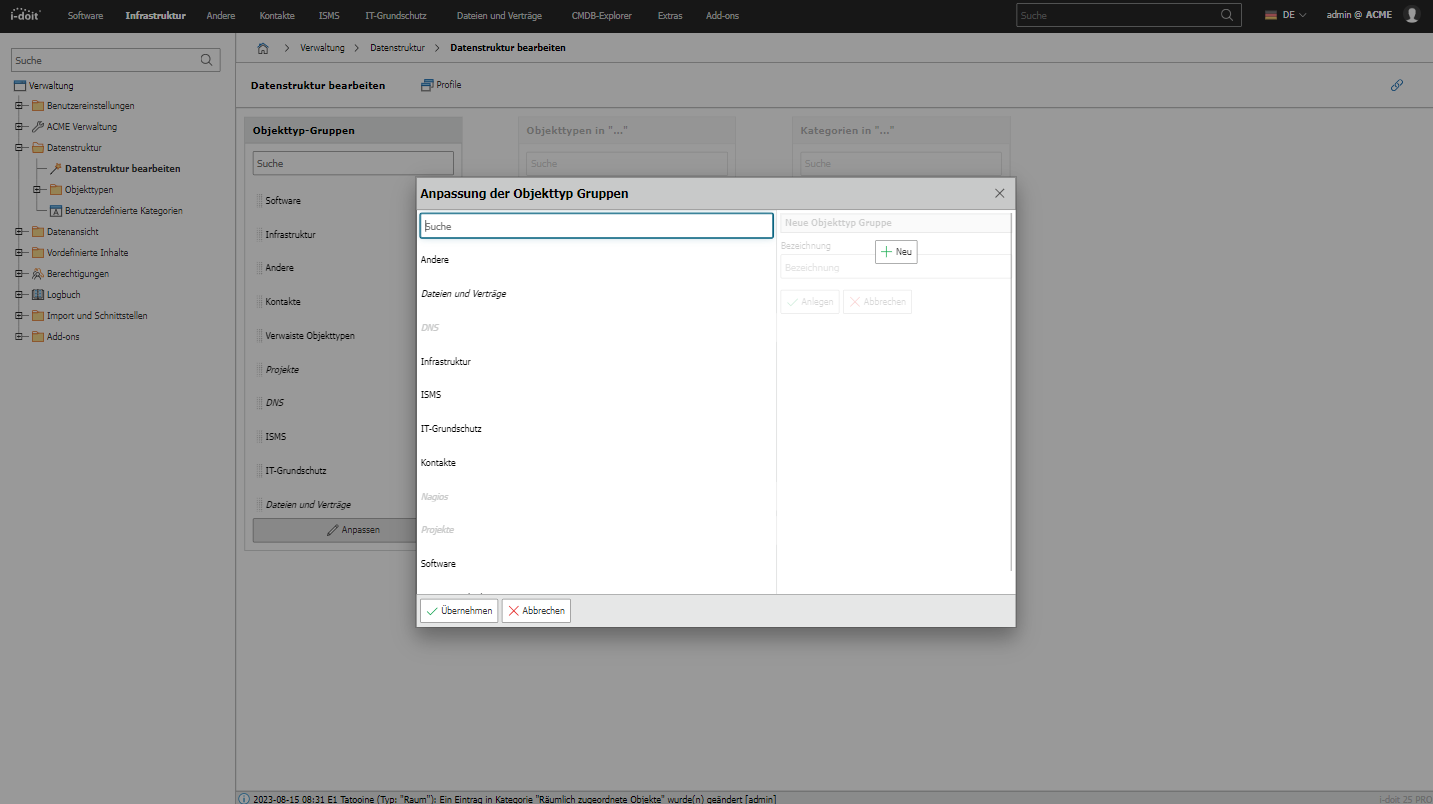
Bearbeitung der Zuordnungen#
Spalte 1: Objekttyp Gruppen#
Beginne in der linken Spalte. Wähle die Objekttyp Gruppe aus, deren Objekttypenzuordnungen du anpassen willst. Klicke auf eine Gruppe, damit in der mittleren Spalte die zugehörigen Objekttypen erscheinen.
Nicht benötigte Gruppen blendest du über die Kontrollkästchen oder die Schaltfläche Anpassen aus. Unten in der Spalte fügst du benutzerdefinierte Gruppen hinzu. Über das Stift-Icon bearbeitest oder löschst du sie.
Spalte 2: Objekttypen#
Die mittlere Spalte zeigt die Objekttypen der ausgewählten Gruppe. Ausgegraute Objekttypen sind bereits anderen Gruppen zugeordnet, können aber neu zugeordnet werden.
Hier kannst du auch eigene Objekttypen anlegen. Für eine umfangreiche Konfiguration empfehlen wir die Objekttyp Konfiguration.
Spalte 3: Kategorien#
Klicke auf einen Objekttyp in der mittleren Spalte, um die rechte Spalte zu aktivieren. Hier siehst du die zugeordneten Kategorien und änderst die Zuordnungen über die Kontrollkästchen.
Die Schaltfläche Benutzerdefinierte Kategorien erstellen leitet dich direkt zur Funktion zum Erstellen von benutzerdefinierten Kategorien weiter.
Datenstrukturprofile bearbeiten#
Du kannst deine aktuelle Konfiguration als Profil speichern. Gib dazu unter Aktuelles Profil speichern einen Namen ein. Das Profil erscheint dann in der rechten Spalte.
Dort stehen dir folgende Aktionen zur Verfügung:
- Laden: Kontrollkästchen aktivieren und auf Ausgewählte(s) Profil(e) laden klicken
- Herunterladen: Profil als XML-Datei exportieren
- Hochladen: Über Datei wählen ein Profil importieren
- Löschen: Über das rote X-Symbol
Profile eignen sich besonders, um Konfigurationsdaten zwischen mehreren i-doit-Installationen auszutauschen. Ein Profil enthält:
- Objekttyp Gruppen mit Namen, Reihenfolge und weiteren Attributen
- Objekttypen mit Namen, Zuordnungen zu Objekttyp Gruppen und weiteren Attributen aus der Objekttyp Konfiguration
- Globale, spezifische und benutzerdefinierte Kategorien, die jedem Objekttyp zugeordnet sind
- Konfiguration jeder benutzerdefinierten Kategorie, die mindestens einem Objekttyp zugeordnet ist
Ein Profil enthält demnach die Konfiguration der IT-Dokumentation, aber keine Inhalte. Weder Objekte, Kategorieeinträge noch ausgefüllte Dialogfelder werden gespeichert.
Wenn du einen leeren Zustand wünschst, um die Zuordnungen von Grund auf neu vorzunehmen, kannst du über die Schaltfläche Reset alle Zuordnungen zurücksetzen.