Experteneinstellungen#
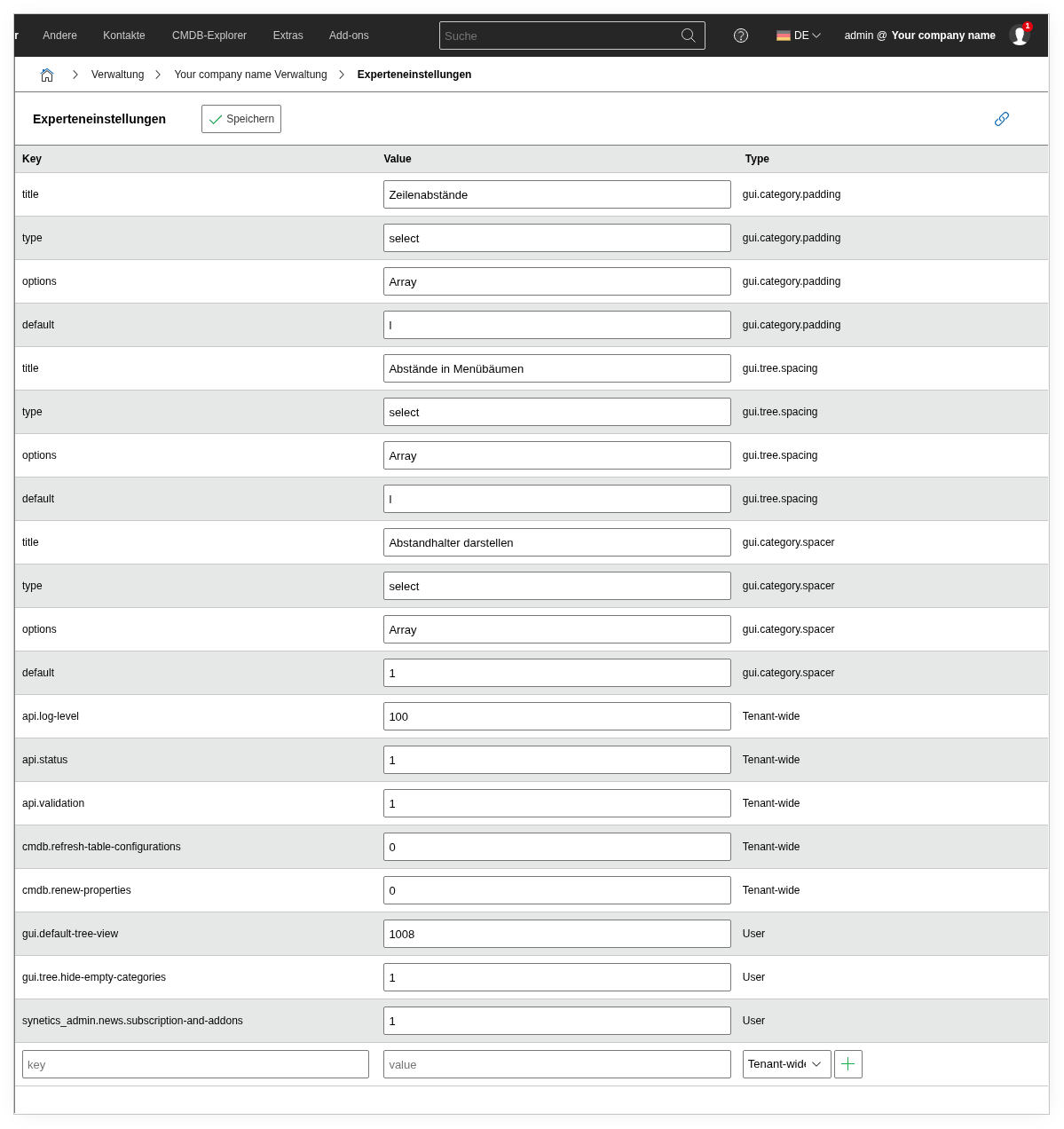
Die Experteneinstellungen unter Verwaltung → [Mandanten-Name] Verwaltung → Experteneinstellungen enthalten mandanten-spezifische Konfigurationsschlüssel. Jede Einstellung besteht aus einem Key, einem Value und einem Type (Tenant-wide oder User).
Aufteilung seit i-doit v25
Seit Version 25 sind die Experteneinstellungen auf zwei Orte aufgeteilt:
- Hier (Verwaltung → Experteneinstellungen): Einstellungen die nur den aktuellen Mandanten betreffen — API-Verhalten, GUI-Darstellung, interne Caches.
- Admin Center → System settings: Einstellungen die die gesamte Installation betreffen — Login, Proxy, SMTP, Sicherheit, Rechtesystem. Dort findest du auch die system-weiten Experteneinstellungen über den Link "Expert settings" oben rechts.
Wenn du eine Einstellung suchst die hier nicht aufgeführt ist (z.B. auth.active, security.passwort.minlength, cmdb.quickpurge), findest du sie im Admin Center.
Vor jeder Änderung: Backup erstellen!
Erstelle immer ein Backup bevor du Werte änderst. Am Ende der Tabelle kannst du über das Eingabefeld neue Schlüssel hinzufügen.
Mandanten-Einstellungen (Tenant-wide)#
Diese Einstellungen gelten für alle Benutzer des aktuellen Mandanten.
API-Verhalten#
| Key | Standard | Was passiert wenn du es änderst? |
|---|---|---|
api.status | 1 | Bei 0 wird die JSON-RPC API für diesen Mandanten deaktiviert. Alle API-Anfragen werden mit einem Fehler beantwortet. Externe Systeme (JDisc, Monitoring, Ticketsystem) die über die API angebunden sind, verlieren sofort die Verbindung. |
api.validation | 1 | Bei 0 werden API-Eingaben nicht validiert. Das beschleunigt Massenimporte, kann aber zu inkonsistenten Daten führen — z.B. Text in einem Zahlenfeld oder ungültige Datumsformate. Nur temporär für Migrationen deaktivieren. |
api.log-level | 100 | Steuert die Ausführlichkeit des API-Logs. 100 = DEBUG (alles loggen), 400 = ERROR (nur Fehler). In Produktion auf 200 (INFO) oder 300 (WARNING) setzen, um das Log-Volumen zu reduzieren. |
GUI-Darstellung#
| Key | Standard | Was passiert wenn du es änderst? |
|---|---|---|
gui.category.padding | Zeilenabstände | Steuert den vertikalen Abstand zwischen Feldern in Kategorien. Die vier Zeilen (title, type, options, default) gehören zusammen — ändere nur den default-Wert. |
gui.tree.spacing | Abstände in Menübäumen | Steuert den Abstand zwischen Einträgen in der linken Sidebar (Standortbaum, Kategorie-Baum). Kleinere Werte = kompaktere Darstellung, aber schwerer zu treffen. |
gui.category.spacer | Abstandhalter darstellen | Bei 1 werden Trennlinien zwischen Feldgruppen in Kategorien angezeigt. Bei 0 wirkt die Kategorie kompakter, aber weniger strukturiert. |
gui.default-tree-view | 1008 | Bestimmt welcher Baum in der linken Sidebar standardmäßig angezeigt wird. 1008 = Objektsicht. Ändere diesen Wert nicht, es sei denn du weißt welche View-ID du setzen willst. |
gui.tree.hide-empty-categories | 1 | Bei 1 werden Kategorien ohne Einträge in der Sidebar ausgeblendet. Bei 0 werden alle zugeordneten Kategorien angezeigt — auch leere. Hilfreich wenn Benutzer nicht finden wo sie Daten eingeben sollen, weil die Kategorie "verschwunden" ist. |
Interne Einstellungen#
| Key | Standard | Was passiert wenn du es änderst? |
|---|---|---|
cmdb.refresh-table-configurations | 0 | Bei 1 werden die Tabellenkonfigurationen (Objektlisten-Spalten) beim nächsten Laden neu aufgebaut. Nützlich nach einem Update wenn Spalten fehlen oder falsch dargestellt werden. Setzt sich nach der Ausführung automatisch auf 0 zurück. |
cmdb.renew-properties | 0 | Bei 1 werden die internen Property-Definitionen neu generiert. Wie cmdb.refresh-table-configurations ein einmaliger Reparaturmechanismus der sich selbst zurücksetzt. |
synetics_admin.news.subscription-and-addons | 1 | Bei 0 werden die News-Hinweise zu Add-ons und Subscriptions im Dashboard ausgeblendet. |
Benutzer-Einstellungen (User)#
Diese Einstellungen gelten nur für den aktuell angemeldeten Benutzer.
| Key | Standard | Was passiert wenn du es änderst? |
|---|---|---|
gui.leftcontent.width | 235 | Breite der linken Sidebar in Pixeln. Erhöhe den Wert wenn lange Objektnamen abgeschnitten werden, z.B. auf 300 oder 350. Jeder Benutzer kann seinen eigenen Wert haben. |
gui.login.display | user-name | Wie dein Name oben rechts angezeigt wird: user-name (lfischer), full-name (Dr. Leonard Fischer), full-name-plus (Dr. Leonard Fischer (lfischer)), first-last-name-abbreviation (L. Fischer). |
workflows.max-checklist-entries | 7 | Maximale Einträge in Workflow-Checklisten. |