Report Manager#
Das Berichtswesen ist ein geeignetes Mittel, um Daten zu verdichten, aufzubereiten und an Dritte weiterzugeben. i-doit verfügt daher über einen Report Manager, der vollumfänglich Daten aus der IT-Dokumentation verarbeiten kann.
Überblick#
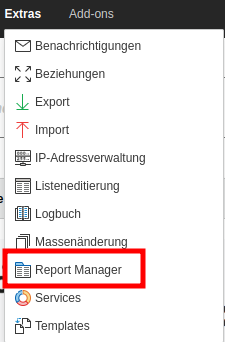
Der Report Manager ist über die Hauptnavigationsleiste unter Extras → Report Manager zu erreichen. Im Navigationsbaum auf der linken Seite erscheinen die Punkte Reports, Online Repository und Views, auf die im folgenden eingegangen wird. Sollte der Report Manager bzw. die Punkte im Navigationsbaum nicht oder nur unvollständig erscheinen, liegt das an fehlenden Berechtigungen.
Report-Special Add-on#
Mit dem Report-Special Add-on werden ca. 50 vorgefertigte Reports importiert. Mehr Informationen zum Add-on findest du im Kundenportal.
Report auswerten#
Die selbst erstellten Reports befinden sich unter dem Punkt Reports. Nach dem Setup von i-doit befinden sich daher noch keine Reports in diesem Bereich.
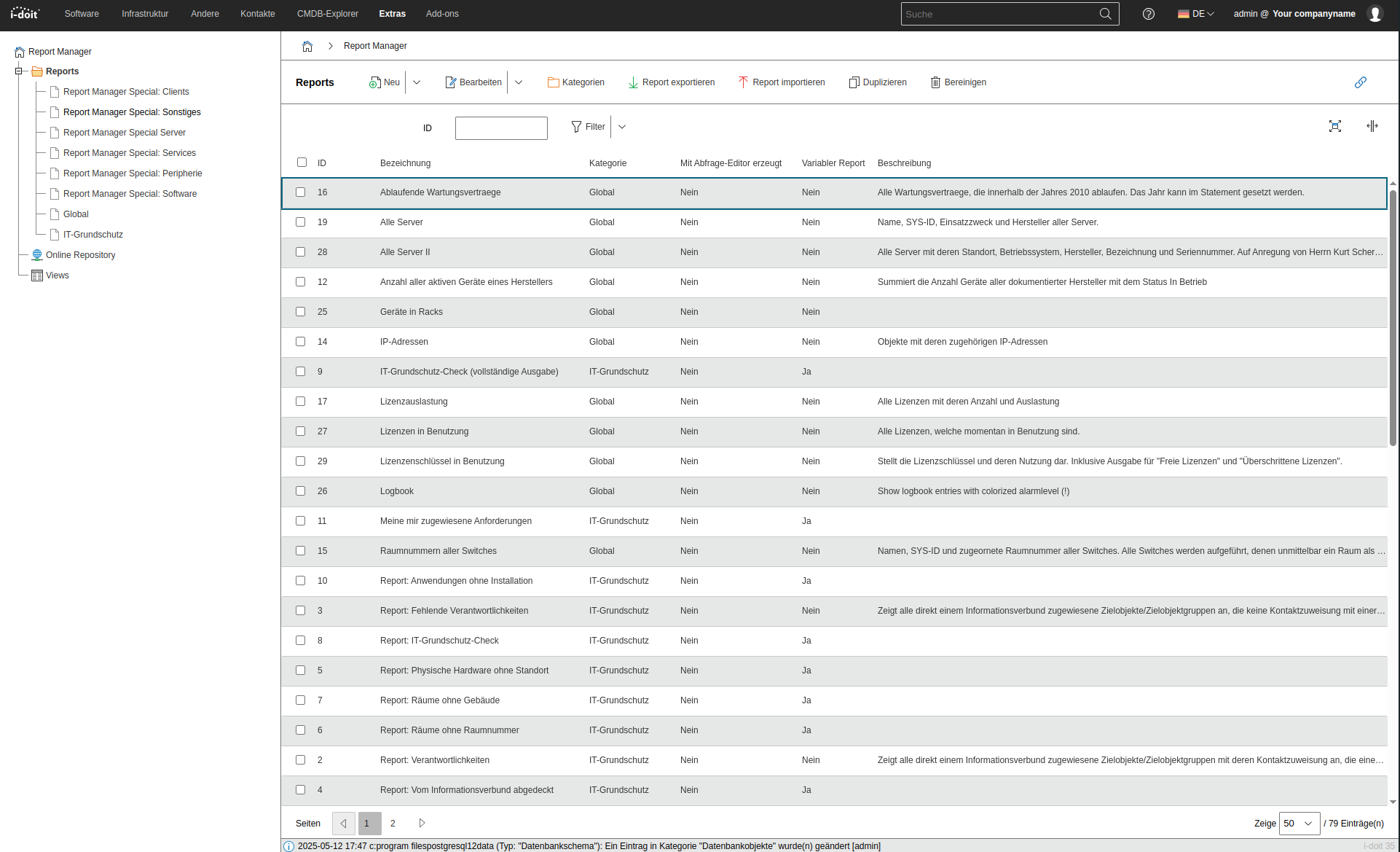
Klicke auf einen Report in der Liste, um ihn mit den aktuellen Daten auszuführen. Die Ergebnisliste ist tabellarisch aufgebaut. Reports fokussieren sich stets auf Objekte und deren Attribute -- pro Ergebniszeile steht ein Hauptobjekt im Fokus, zu dem beliebige Attribute wie Beziehungen zu anderen Objekten angegeben sein können. Durch einen Klick auf eine Zeile öffnest du das entsprechende Objekt.
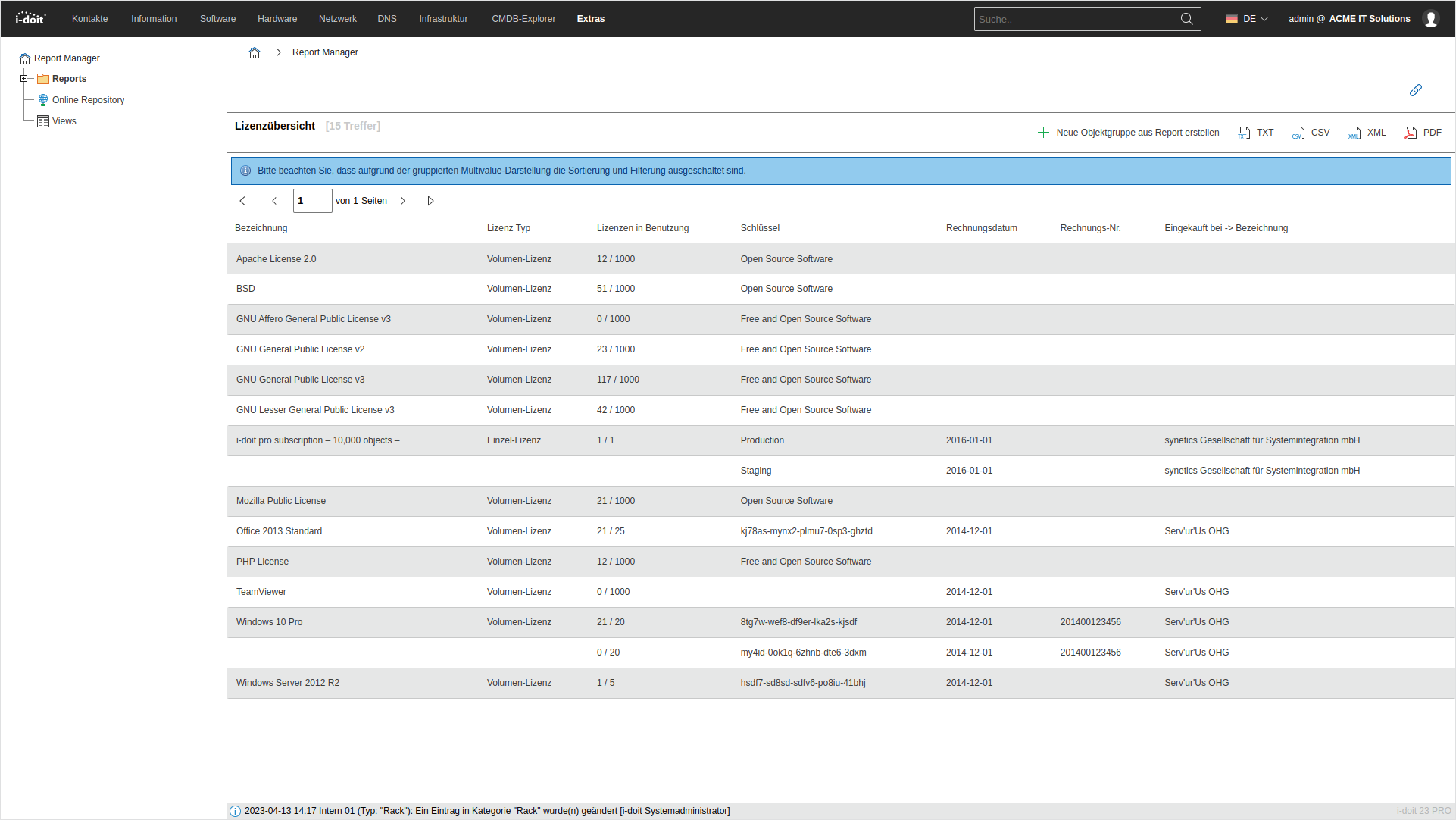
Die Tabelle bietet verschiedene Funktionalitäten (Spaltensortierung, nach einer Spalte filtern, Pagination). Weiterhin lässt sich ein Report in verschiedene Formate exportieren (Klartext, CSV, XML und PDF). Für die Weiterverarbeitung mit einem Tabellenkalkulationsprogramm o. ä. bietet sich der Export ins CSV-Format an.
Aus einem Report kannst du ein Objekt vom Typ Objektgruppe generieren. Die Objekte aus dem Report sind der gleichnamigen Kategorie statisch zugeordnet. Alternativ legst du eine Objektgruppe mit dynamischer Zuweisung an: Wähle dazu in der Kategorie Typ die entsprechende Einstellung und verknüpfe einen Report. Die Objektgruppe enthält dann immer die aktuelle Ergebnisliste des Reports -- zur Laufzeit ermittelt.
Reports kategorisieren#
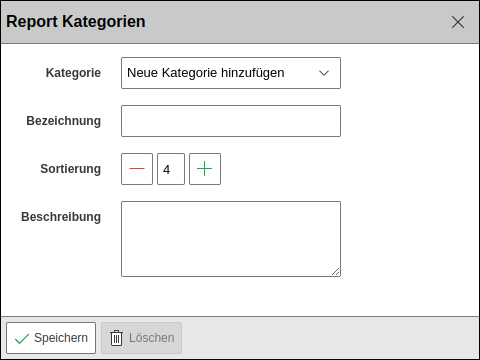
Reports lassen sich in Kategorien einordnen. Standardmäßig werden sie der Kategorie Global zugeordnet, die nicht gelöscht werden kann. Der Vorteil: Pro Kategorie kannst du festlegen, wer darauf zugreifen darf. Auf der Seite Reports erstellst oder bearbeitest du Kategorien über den Punkt Kategorien. Das optionale Beschreibungsfeld hilft bei der Orientierung.
Hinweis
Sollte es nicht möglich sein, Report-Kategorien zu erstellen und/oder zu bearbeiten, ist es ratsam, die Berechtigungen hierfür zu überprüfen und sicherzustellen, dass der aktuell eingeloggte User über die Berechtigungen hierfür verfügt.
Report erstellen oder bearbeiten#
Du kannst Reports kopieren, indem du einen Report markierst und auf Duplizieren klickst. Über den Button Purge löschst du einen Report unwiderruflich.

Zum Erstellen eines Reports bieten sich zwei Arten an, die im folgenden näher erläutert werden.
Abfrage-Editor#
Der Abfrage-Editor bietet eine grafische Oberfläche, um Reports zu erstellen oder zu bearbeiten. Rufe ihn über den Button Neu auf oder wähle im Drop-Down-Feld daneben Abfrage-Editor. Um einen bestehenden Report zu bearbeiten, aktiviere die Checkbox neben dem Report und klicke auf einen der genannten Buttons.
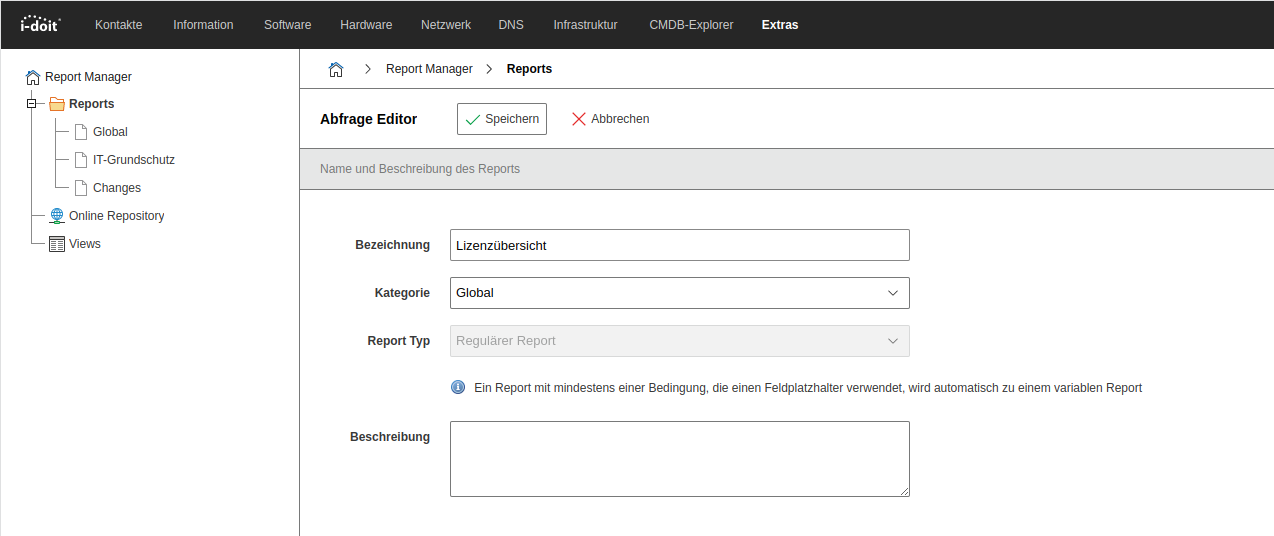
Essentiell ist der Titel und die Kategorie. Zudem ist es oftmals hilfreich eine kurze Beschreibung zu hinterlegen. Über den Button Prüfen kann der Report getestet werden. In einem Popup werden maximal 25 Ergebnisse präsentiert.
Erweiterte Optionen#
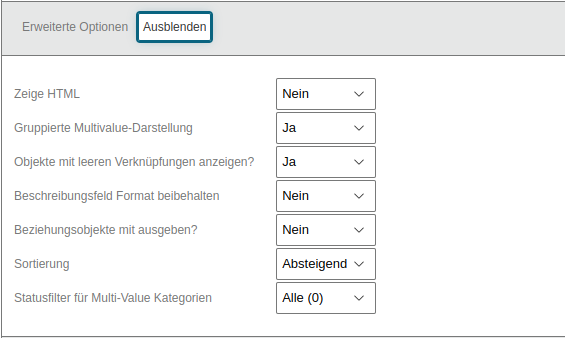
Es gibt folgende erweiterte Optionen.
| Option | Beschreibung |
|---|---|
| Zeige HTML | Wenn die Option auf Ja gesetzt ist wird in Reports auch HTML angezeigt. |
| Gruppierte Multivalue-Darstellung | Diese Option gruppiert Multi-Value Einträge zu einem Objekt untereinander |
| Objekte mit leeren Verknüpfungen anzeigen? | Diese Option bezieht sich auf Unterabfragen zu Objekten, die in Beziehung stehen. Sollte das Attribut, das diese Beziehung repräsentiert, leer sein, d. h., es steht kein Objekt in Beziehung, wird das Ergebnis leer sein, wenn die Option auf Nein steht. Andernfalls bleibt die Zelle im Ergebnis leer. |
| Beschreibungsfeld Format beibehalten | Soll das Format des Beschreibungsfeldes beibehalten werden? |
| Beziehungsobjekte mit ausgeben? | Hinter jeder Beziehung zwischen zwei Objekten steht ein Beziehungsobjekt. Wenn diese Option auf Ja steht, wird das Beziehungsobjekt ebenfalls im Ergebnis angezeigt. |
| Sortierung | Nach einigen ausgewählten Attributen kann automatisch sortiert werden, sobald der Report ausgeführt wird. Mit dieser Option lässt sich zusätzlich einstellen, ob die Sortierung auf- oder absteigend geschieht. |
| Statusfilter für Multi-Value Kategorien | Sollen archivierte, gelöschte, normale, unfertige oder Alle Multi-Value Einträge aus Kategorien angezeigt werden? |
| Statusfilter für Zugewiesene Objekte | Sollen archivierte, gelöschte, normale, unvollständige oder alle Objekte aus Zuordnungskategorien angezeigt werden? |
| #### Ausgabe |
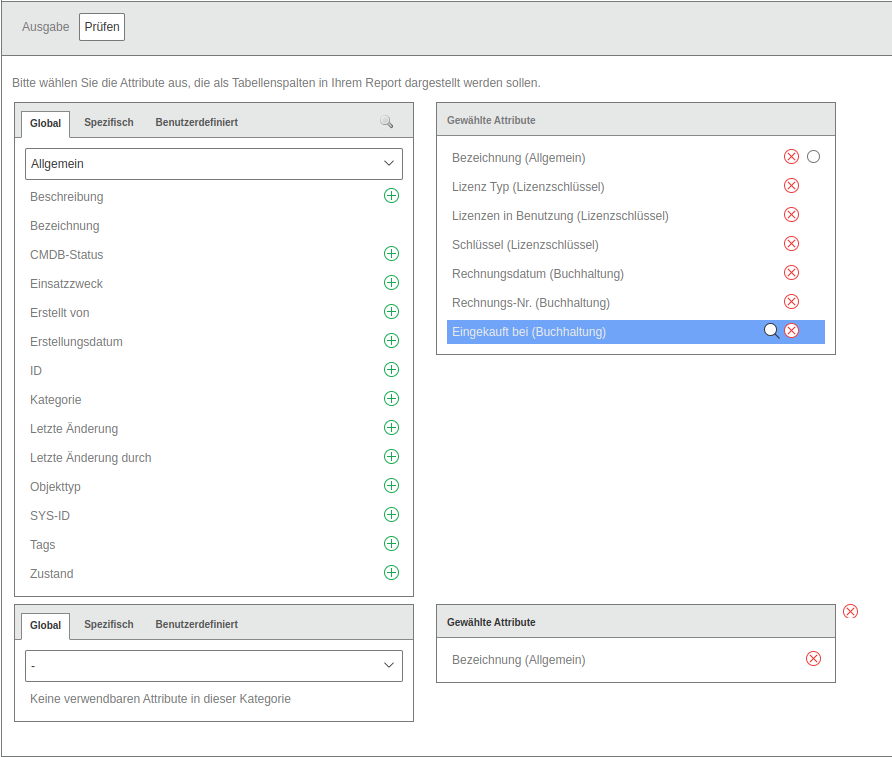
Im Bereich Ausgabe definierst du die Spalten der Ergebnisliste. Wähle die gewünschten Attribute aus den drei Kategorietypen Global, Spezifisch und Benutzerdefiniert aus. Jedes Attribut definiert eine Spalte, deren Reihenfolge du per Drag'n'Drop festlegst.
Über die Radiobox neben einem Attribut aktivierst du die automatische Sortierung. Ist kein Attribut ausgewählt, wird nach der Objekt-ID sortiert.
Wählst du als Attribut eine Objektreferenzierung, kannst du über die eingeblendete Lupe weitere Attribute des verknüpften Objekts hinzufügen. Diese Unterabfragen lassen sich beliebig verschachteln (rekursiv).
Bedingungen#
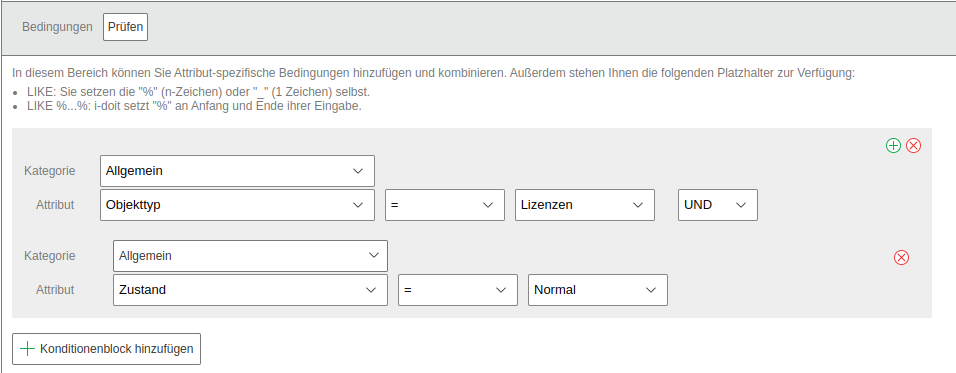
Über den Punkt Bedingungen gibst du die gewünschten Filterkriterien an. Wähle das zu prüfende Attribut mit der passenden Kategorie aus und konstruiere die logische Abfrage: Welchem Wert muss das Attribut entsprechen (oder nicht)? Typische Operatoren wie =, !=, <, > stehen je nach Feldtyp zur Verfügung.
Über den +-Button fuegest du weitere Bedingungen hinzu und verschachtelst sie mit und oder oder. Über den --Button entfernst du Bedingungen. Leere Konditionsbloecke werden automatisch entfernt.
Um Bedingungen auf Attribute verknüpfter Objekte zu setzen, wähle das Attribut mit der Objektbeziehung aus und setze die Bedingung auf Verknüpftes Attribut. In einem Unterkonditionsblock gibst du dann die weiteren Bedingungen an.
Aktualisieren der Reports nach einem Update#
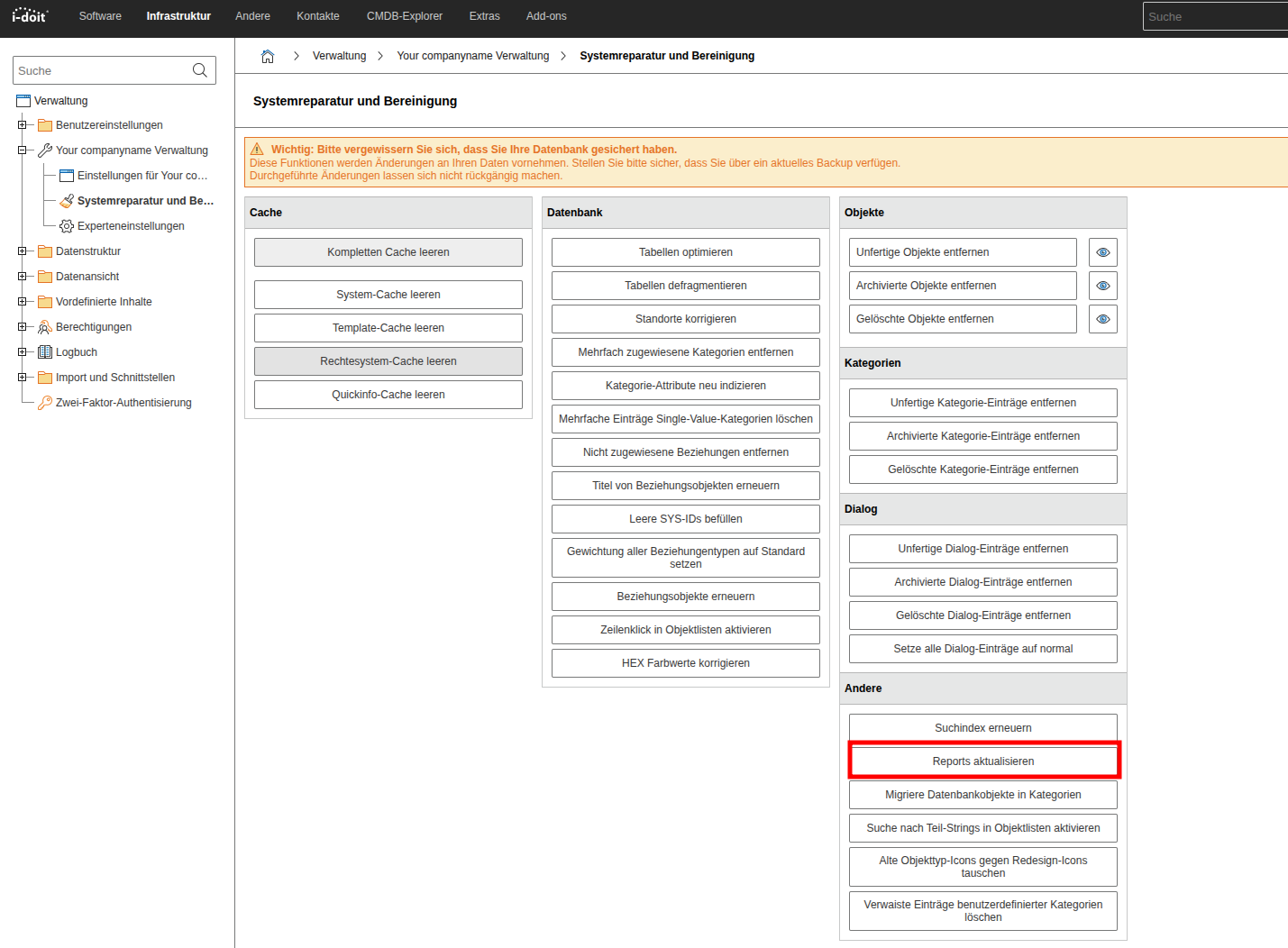
Durch i-doit updates kann sich auch der Abfrage-Editor ändern, sodass Abfragen anders aufgebaut werden als zuvor. Damit die Reporte immer die aktuelle Logik verwenden, ist es notwendig diese Abfragen aktualisieren zu lassen. Entweder ist dies über die Verwaltung möglich oder über das i-doit console utility.
SQL-Editor#
Jeden Report kannst du über den SQL-Editor erstellen oder bearbeiten -- auch solche, die mit dem Abfrage-Editor erstellt wurden. Klicke auf der Übersichtsseite der Reports das Drop-Down-Feld neben Neu oder selektiere einen bestehenden Report, klicke das Drop-Down-Feld neben Bearbeiten und wähle SQL-Editor.
Wechsel zwischen Abfrage- und SQL-Editor
Wird ein Report mit dem SQL-Editor erstellt oder bearbeitet, ist die nachträgliche Bearbeitung mit dem Abfrage-Editor nicht mehr möglich. Hintergrund: Im SQL-Editor steht das volle Spektrum von SQL zur Verfügung. Da der Abfrage-Editor auf ein Subset von SQL beschränkt ist (was in den meisten Fällen reicht), könnte durch diese Differenz die erstellt Abfrage zerstört werden.
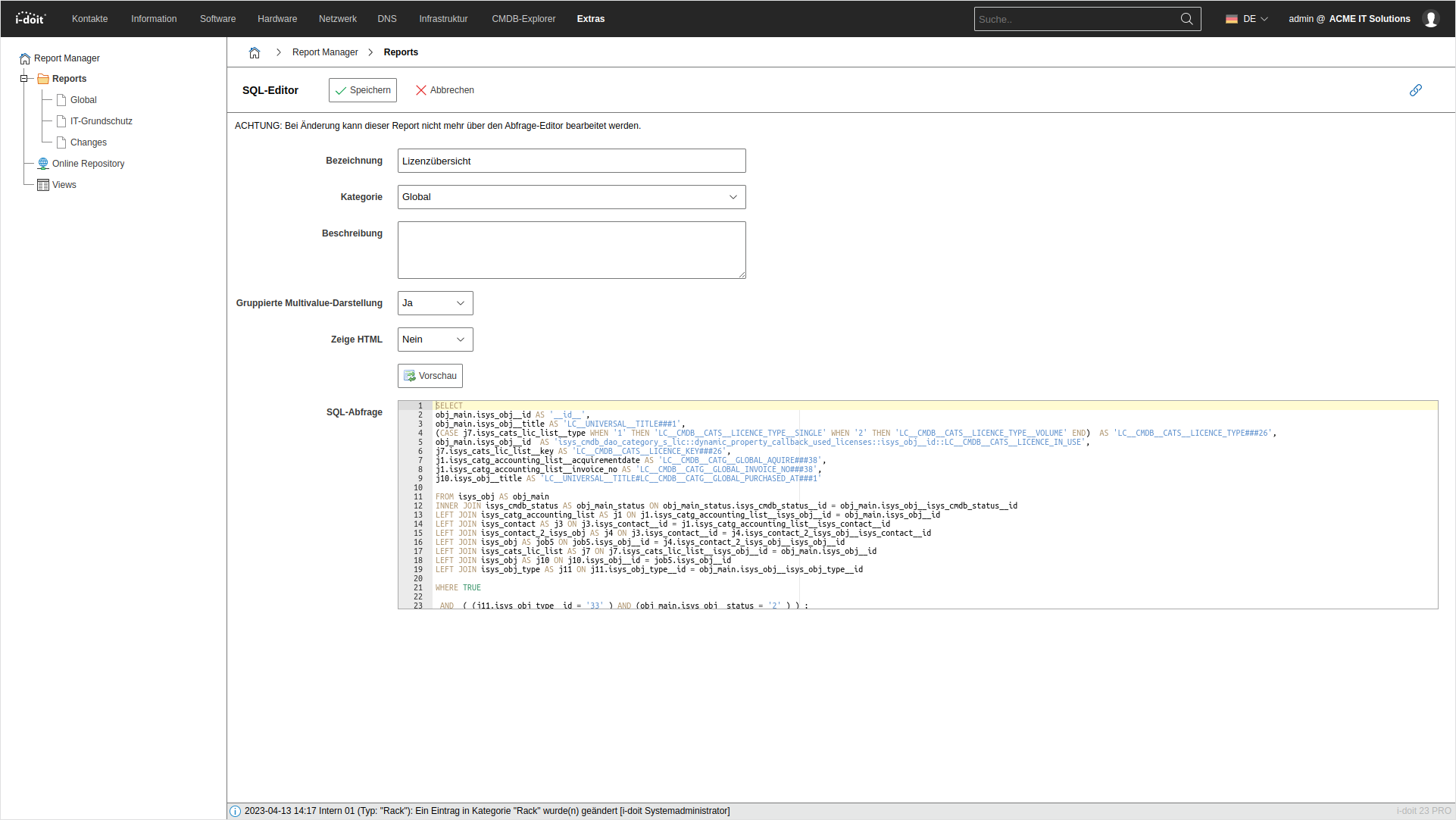
Im Formularfeld SQL-Abfrage schreibst du die Abfrage in SQL. Kenntnisse über die Datenbank-Struktur von i-doit sind hier erforderlich. Wichtig: Du musst immer Objekte abfragen und als erste (unsichtbare) Spalte die ID des Objektes selektieren:
1 | |
Die Spalten-Namen können multilingual angegeben werden und werden von i-doit bei der Echtzeitabfrage automatisch übersetzt:
1 | |
Komplexe Reports gestalten
Um komplexe Reports zu gestalten, die viele Features von SQL ausreizen, bietet sich folgende Vorgehensweise an:
- Erstellen des Reports mit dem Abfrage-Editor (so weit es geht)
- Report kopieren
- Kopie mit dem SQL-Editor nachbearbeiten
Vorteile sind, dass man nicht unbedingt die Datenbank-Struktur von i-doit kennen muss und dass man den vorbereiteten Report immer noch mit dem Abfrage-Editor bearbeiten kann.
Report exportieren/importieren#
Du kannst Reports exportieren und importieren. Wähle den gewünschten Report über die Checkbox und klicke auf die Export-Schaltfläche. Die exportierte Datei lässt sich in einer anderen Instanz oder einem anderen Mandanten importieren. Reports, die mit dem Abfrage-Editor erstellt wurden, bleiben auch nach dem Import über den Abfrage-Editor bearbeitbar.
Beachte beim Transfer: Bedingungen und Ausgaben, die sich auf individuelle Inhalte beziehen (z.B. eine Objekt-ID oder eine benutzerdefinierte Kategorie), musst du nachbearbeiten, wenn diese in der Ziel-Instanz nicht identisch sind.
Online Repository#
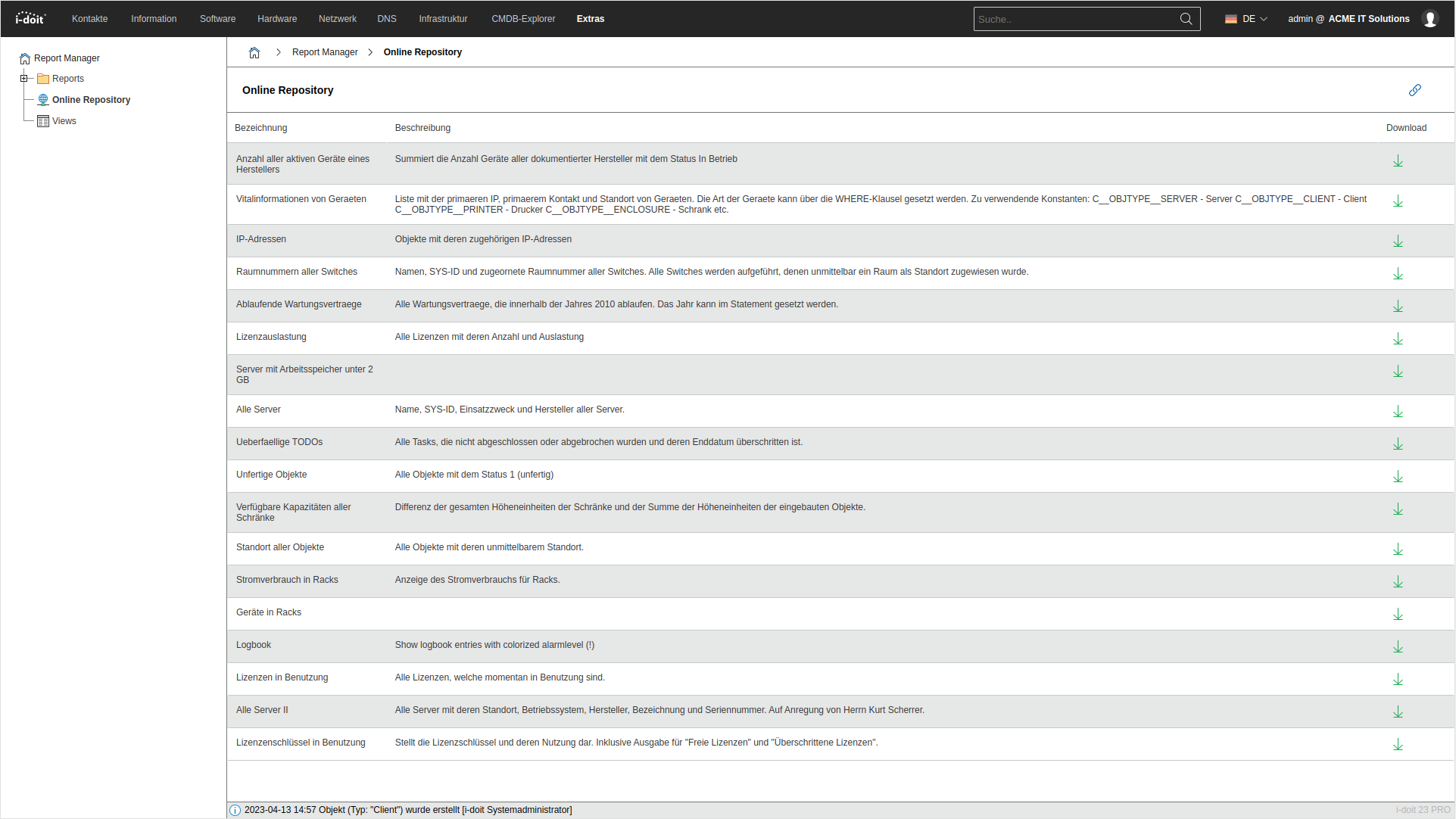
Im Internet stehen vorgefertigte Reports zum Download bereit. Über den Punkt Online Repository kannst du diese direkt ausführen oder lokal speichern. Eine bestehende Internetverbindung ist dafür erforderlich.
Report Views#
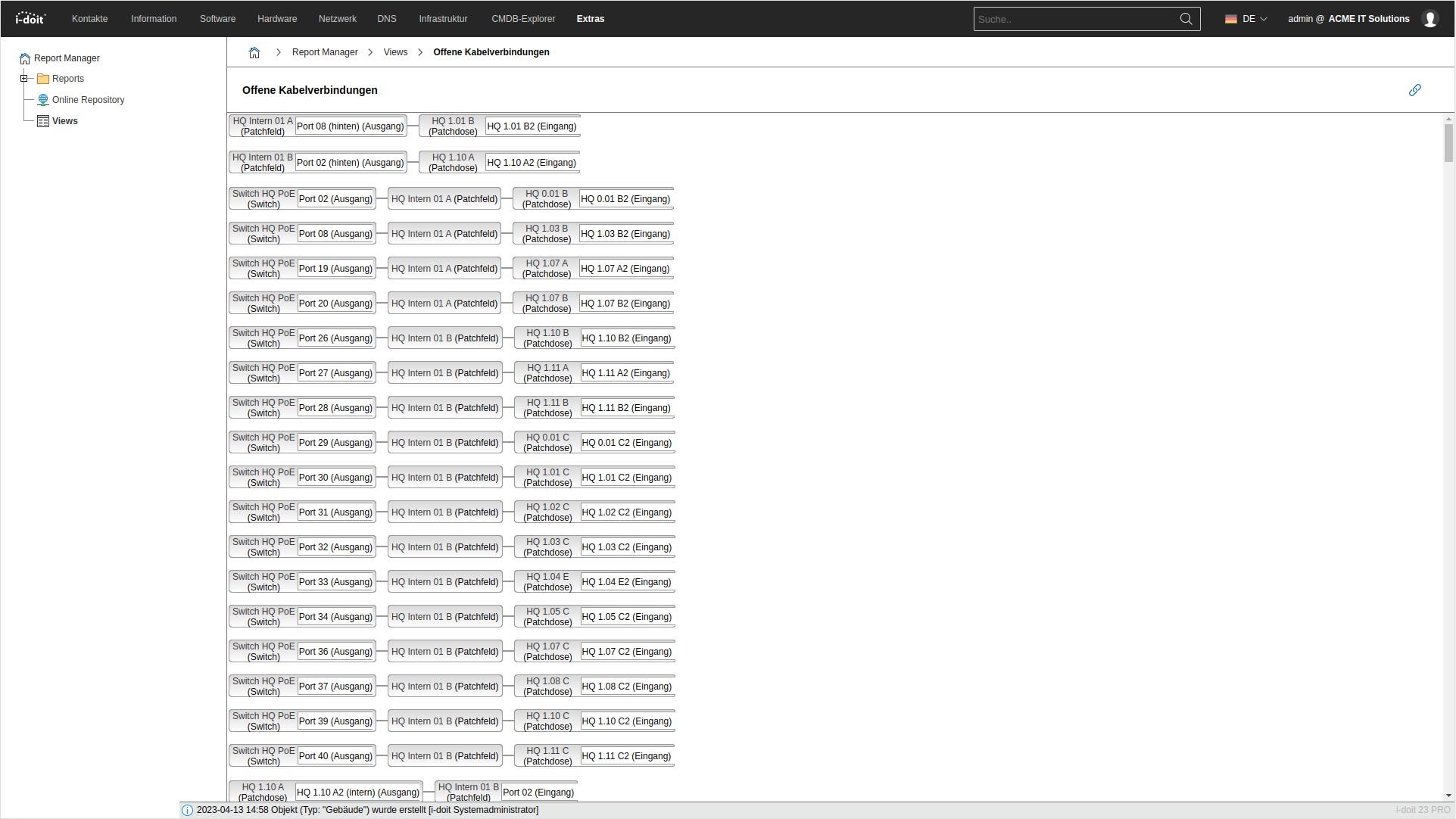
Report Views bieten über die oben genannten Reports zusätzliche Funktionen und Ansichten. Neue können nicht angelegt, bestehende nicht bearbeitet oder gelöscht werden.
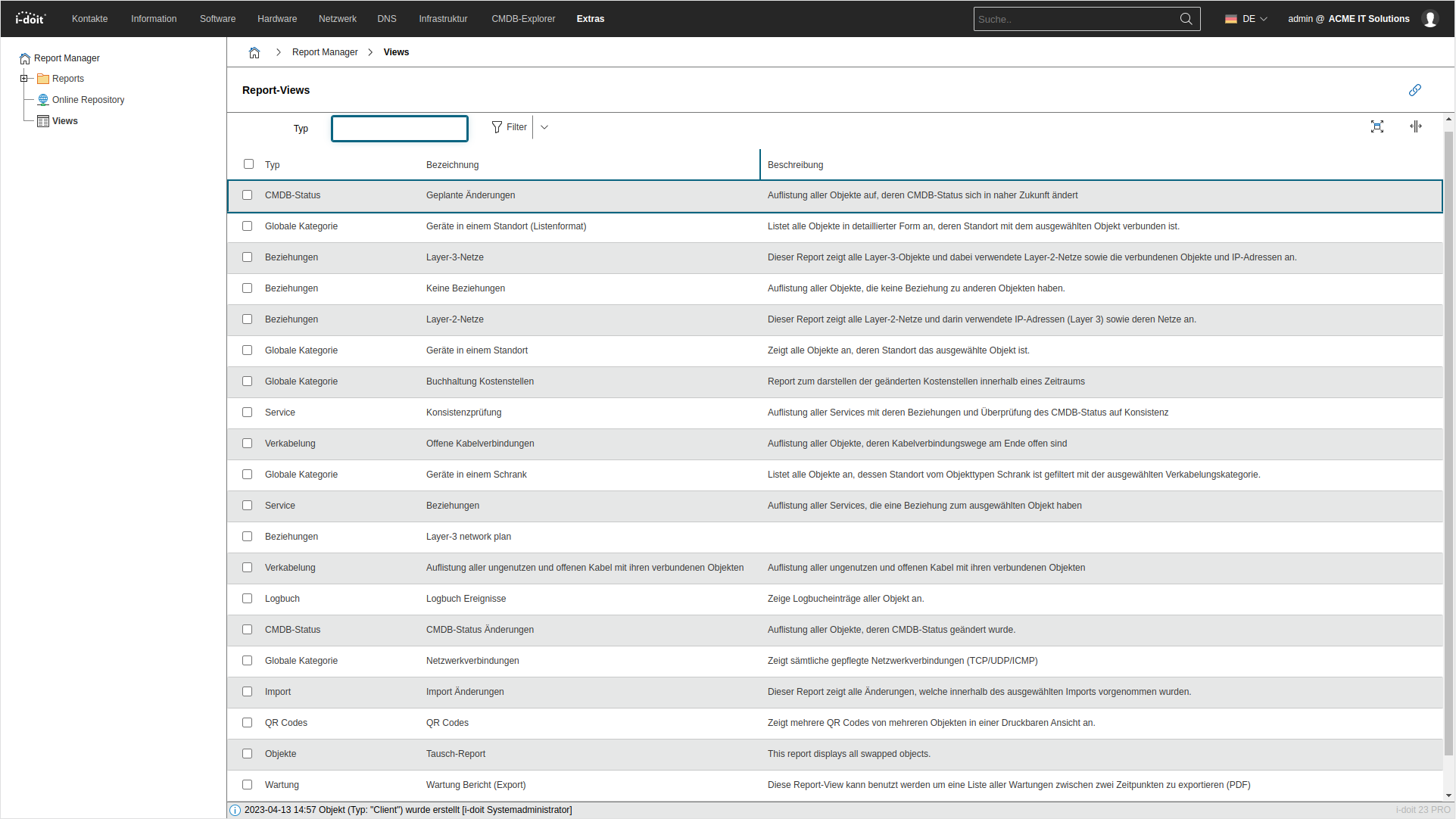
Auswahl von nützlichen Report Views:
- QR Codes: Aufbereiten und Drucken von mehreren Labels gleichzeitig, die einen QR-Code sowie weitere Informationen und ein Logo enthalten können.
- Geräte in einem Standort (Listenformat)
- Netzwerkverbindungen
- Offene Kabelverbindungen
Reports automatisiert exportieren#
Bestehende Reports können automatisiert als Datei exportiert werden, ohne das ein Benutzer manuell eingreifen muss. Dies geschieht über das i-doit console utility via report-export.
1 2 3 4 5 6 7 8 9 10 11 12 13 14 15 16 17 18 19 20 21 22 23 24 | |
Die Automatisierung kann beispielsweise durch einen Cronjob erledigt werden.
Report-basierte Benachrichtigung
i-doit kann bei positiven Reports, also Reports mit Ergebnissen, passende E-Mails versenden.
Rechte vergeben#
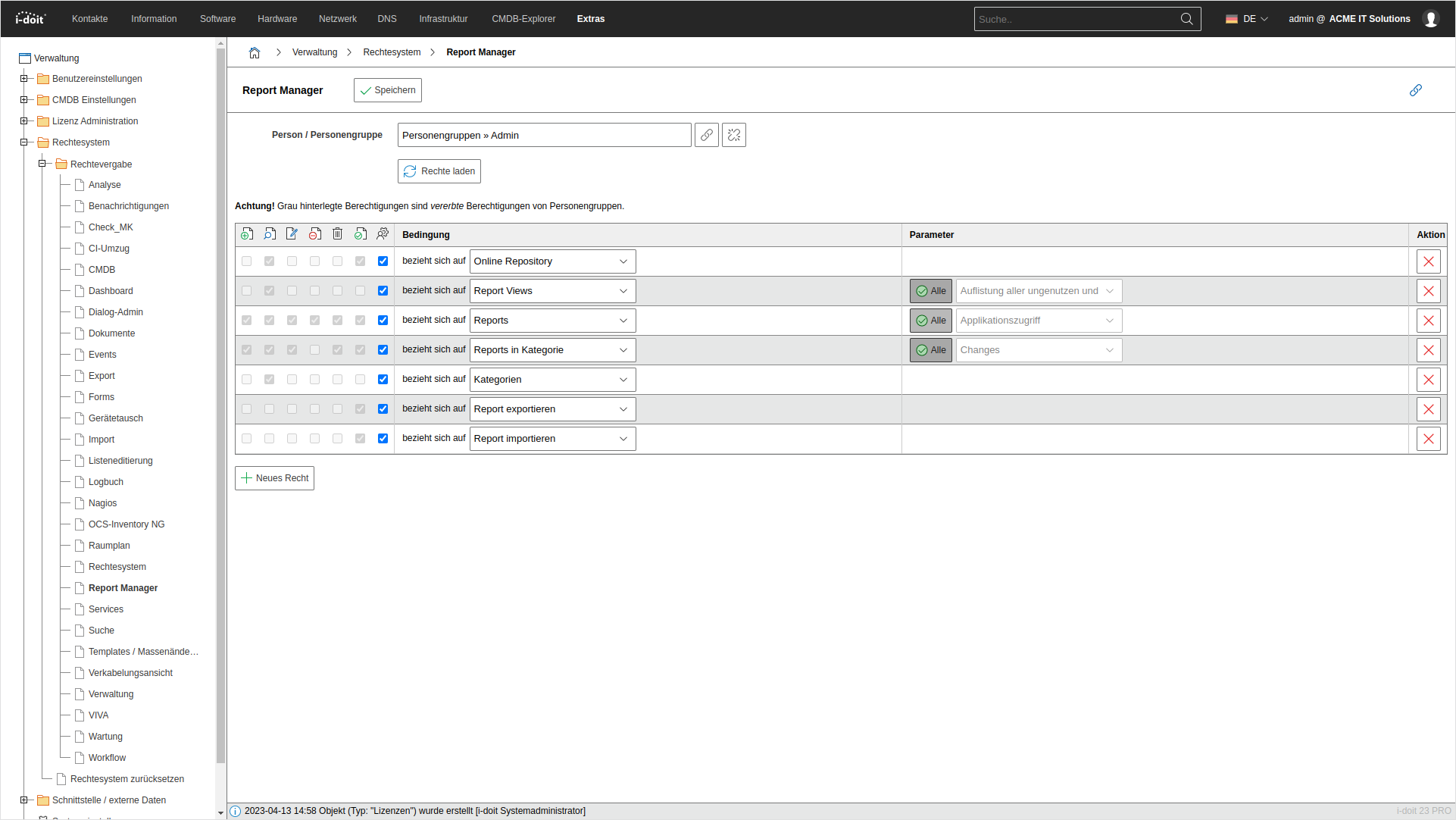
Benutzern und Benutzergruppen (Objekttypen Personen und Personengruppen) kannst du Rechte für den Report Manager vergeben. Die Konfiguration findest du unter Verwaltung > Berechtigungen > Report Manager. Folgende Rechte stehen zur Verfügung:
- Online Repository
- Report Views
- Reports
- Reports in Kategorien
- Kategorien
- Report exportieren
- Report importieren
- Selbsterstellte Reports
Variable Reports#
Mit Variablen Reports kann man sich Daten anzeigen lassen, welche Objektspezifisch sind, statt statisch wie bei normalen Reports.