Aufgabenplanung & Cron Jobs#
Aufgabenplanung unter Windows#
Über die Windows-Aufgabenplanung automatisierst du wiederkehrende i-doit-Aufgaben wie Logbuch-Archivierung, Suchindex-Aktualisierung oder Benachrichtigungsversand.
Voraussetzung#
Dieses Beispiel setzt eine i-doit-Instanz voraus, die mit dem i-doit Windows Installer eingerichtet wurde.
Falls du i-doit über XAMPP installiert hast, passe die Pfade für console.php und php.exe in der Batch-Datei an.
Batch-Datei erstellen#
- Öffne einen Texteditor und lege eine neue Datei an.
- Speichere sie als "i-doit-jobs.bat" ab.
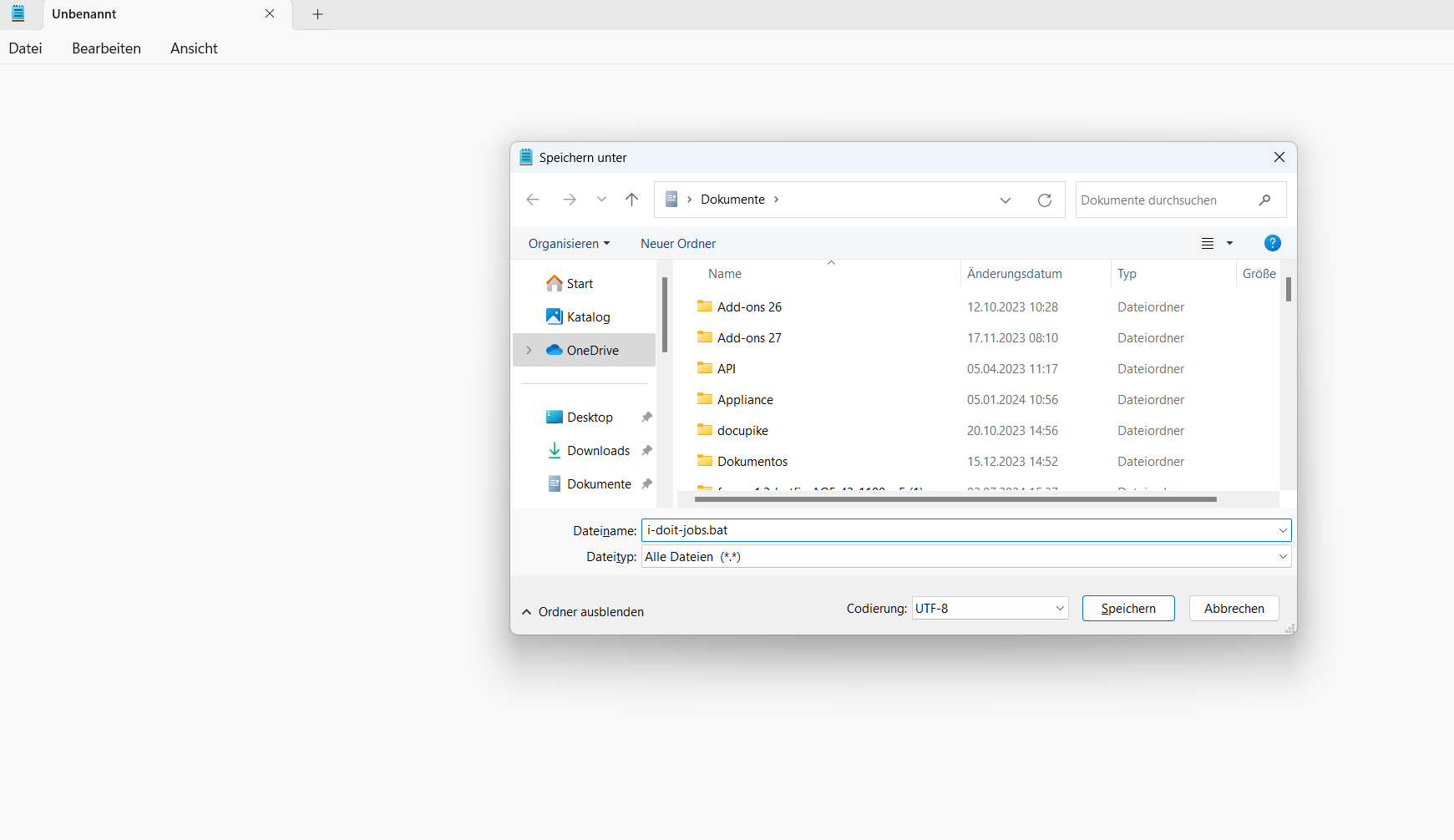
Befuelle die Datei mit Befehlen des i-doit console utility. Beispielinhalt:
1 2 3 4 5 6 7 8 9 10 11 12 13 14 15 | |
Der Benutzername, das Passwort und die TenantID müssen eventuell angepasst werden
JDisc-Import und LDAP-Sync automatisieren#
Möchtest du den JDisc-Import oder LDAP-Sync ebenfalls automatisieren, fuege die entsprechenden Befehle in derselben Schreibweise in die Batch-Datei ein.
Aufgabenplanung einrichten#
Damit die Batch-Datei automatisch läuft, erstellst du einen Aufgabenplan:
- Öffne die Aufgabenplanung über die Windows-Suche.
- Erstelle unter dem Tab "Aktionen" eine "Einfache Aufgabe":
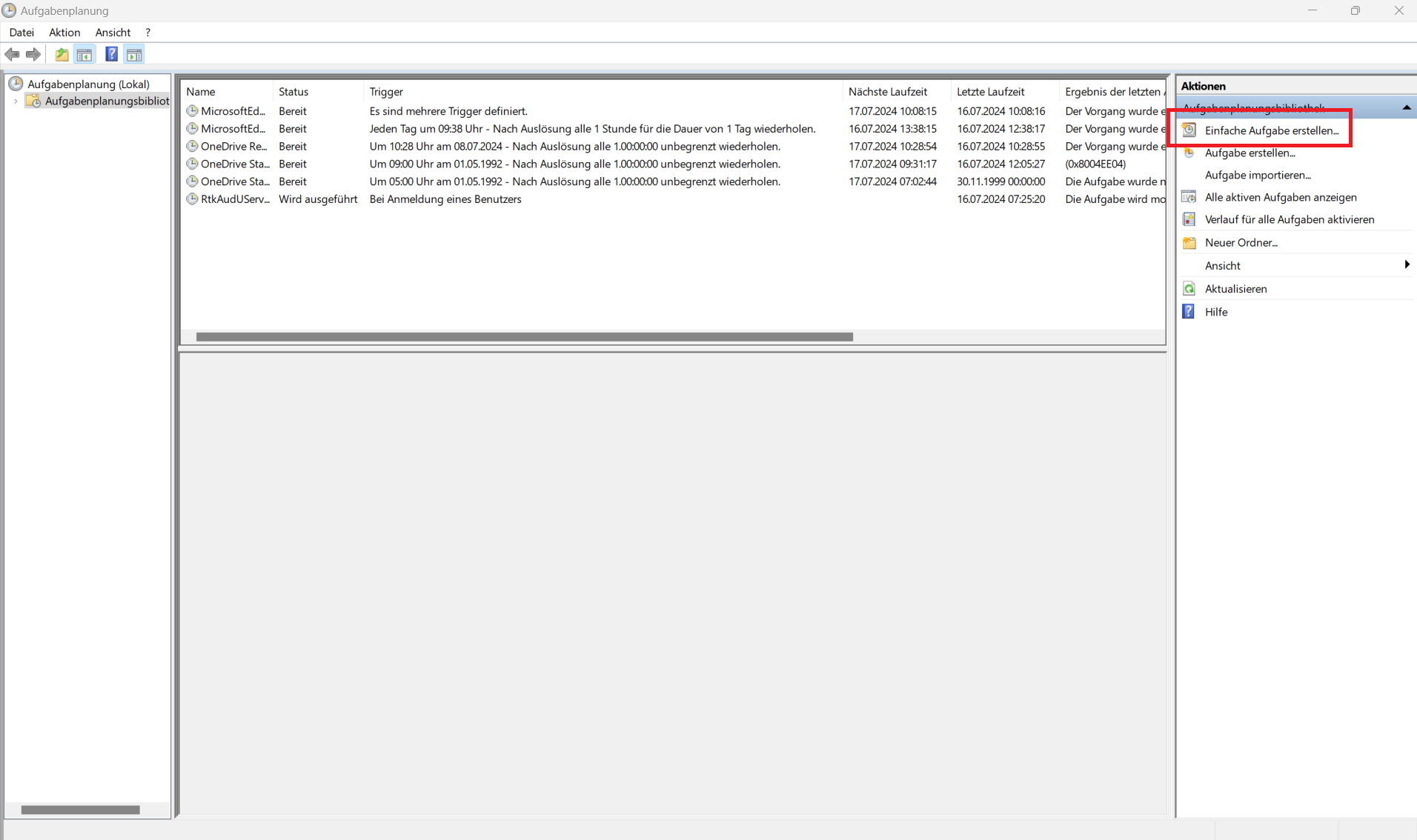
- Vergib einen Namen und optional eine Beschreibung.
- Stelle den Trigger ein -- er bestimmt, wann die Aufgabe läuft. In diesem Beispiel: Täglich um 4:00 Uhr.
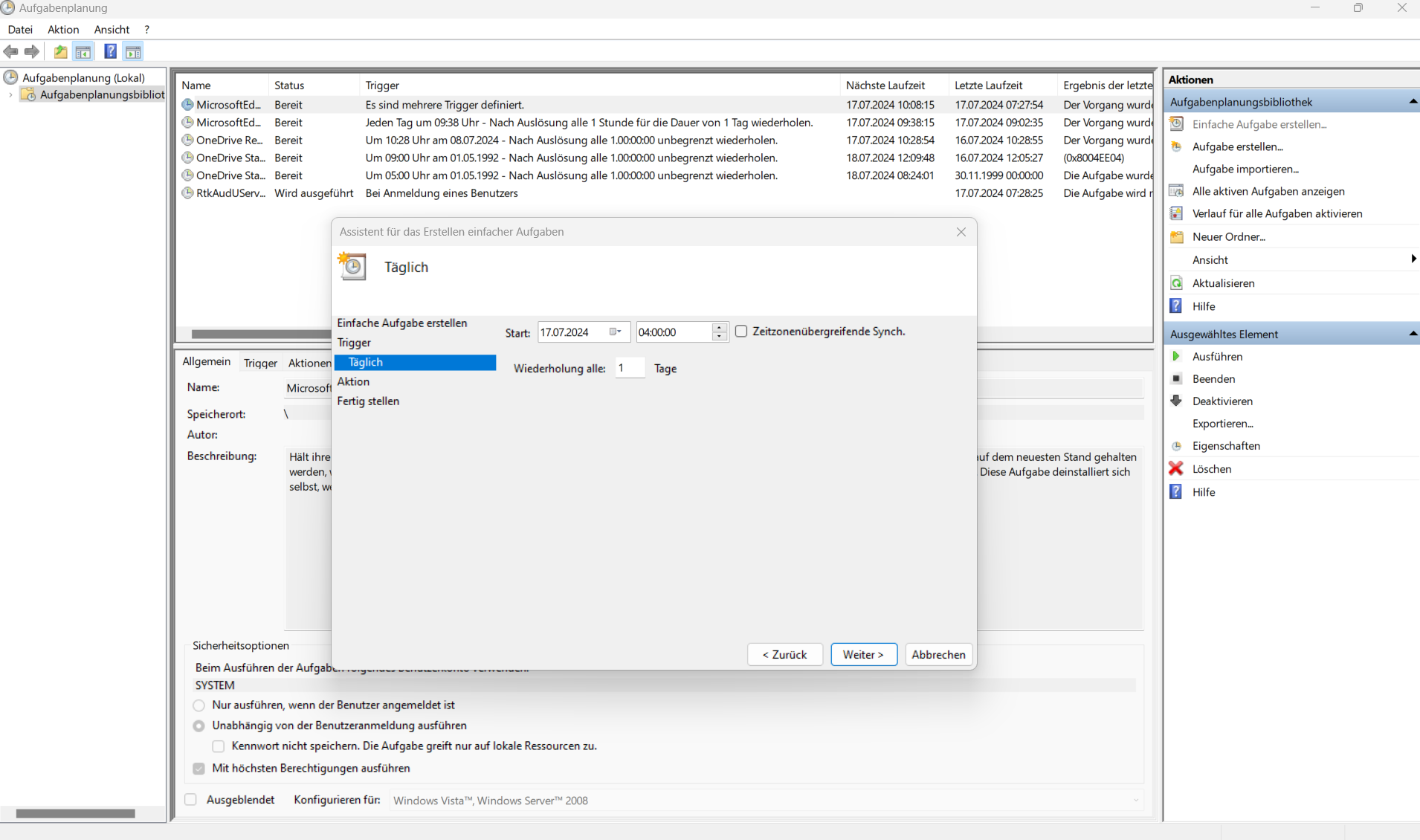
- Wähle als Aktion "Programm starten" und hinterlege die Batch-Datei.
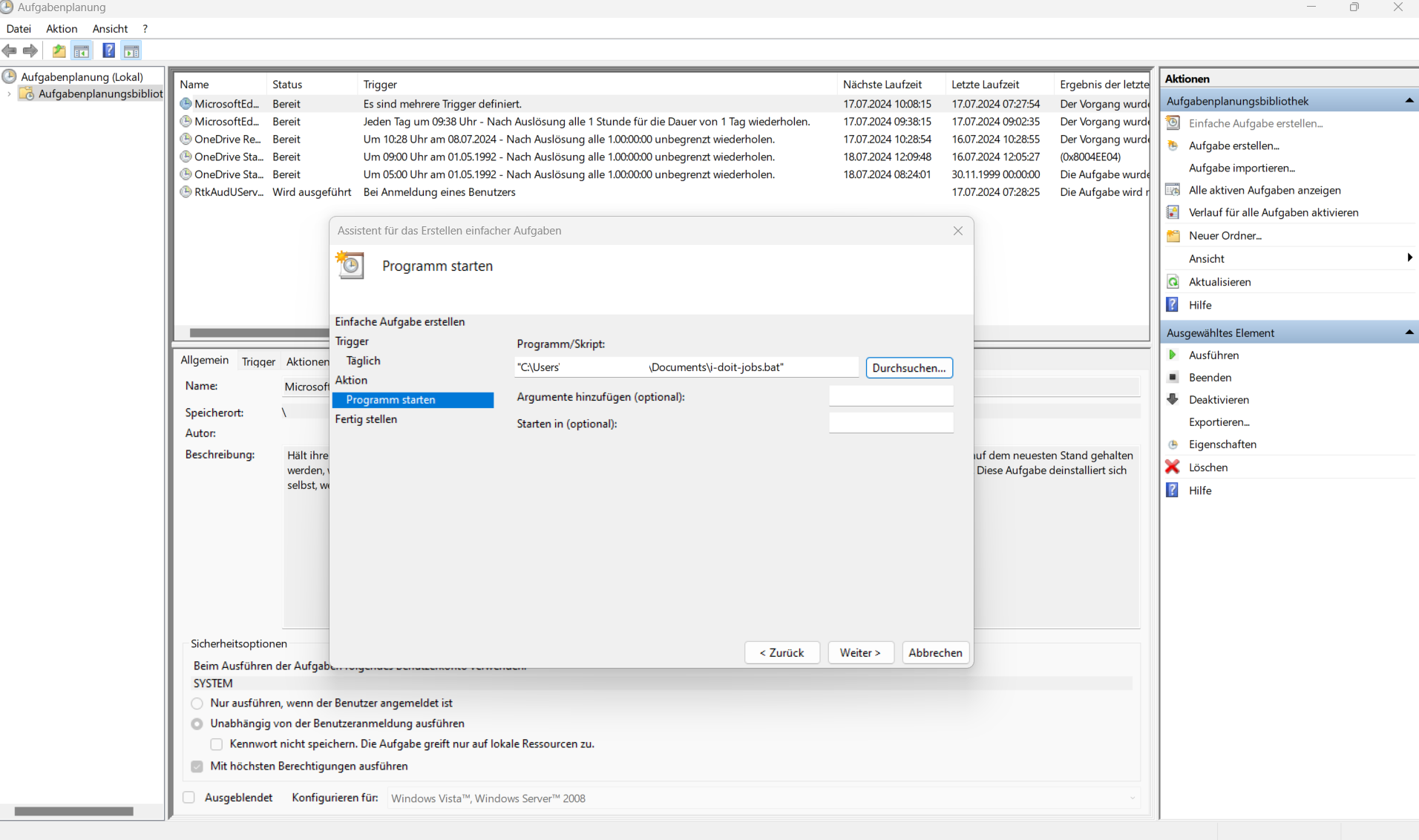
- Überprüfe deine Angaben und schließe die Konfiguration ab.
- Öffne die Eigenschaften der erstellten Aufgabe und wähle auf der Seite "Allgemein" die Option "Unabhängig von der Benutzeranmeldung ausführen".
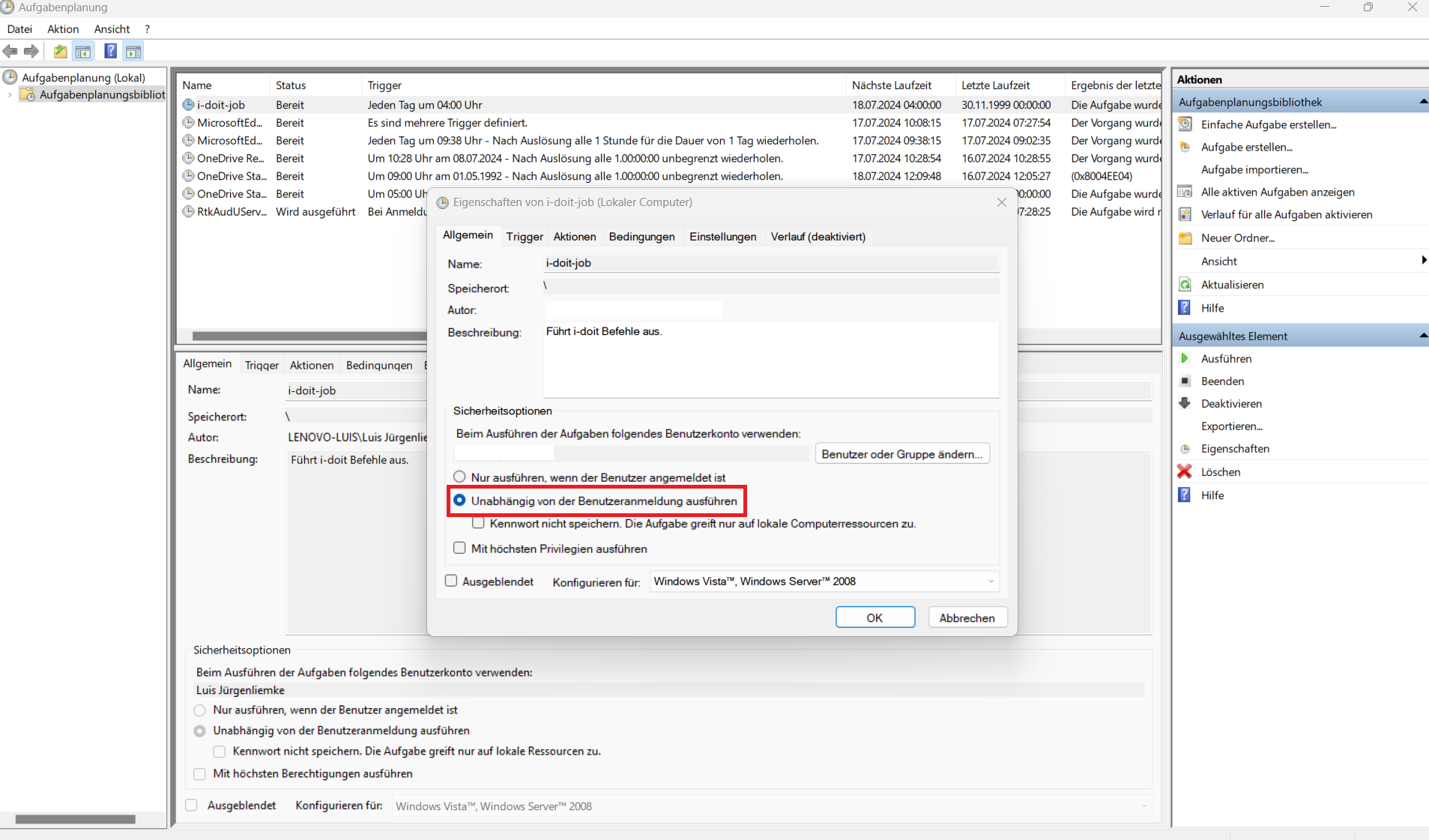
Die Aufgabenplanung ist damit abgeschlossen. Die Aufgabe führt täglich um 4:00 Uhr die Batch-Datei mit allen hinterlegten Befehlen aus.