CSV-Datenimport#
Bitte erstelle vor jeder Änderung an einer Schnittstelle/Import ein vollständiges Backup. Falls das Ergebnis nicht zufriedenstellend ist, kann dieses dann wiederhergestellt werden
Ein Praxisbeispiel für den automatisierten Datenimport findest du auf unserem Blog
Mit dem CSV-Datenimport überführst du tabellarische Daten aus Microsoft Excel, OpenOffice oder LibreOffice Calc direkt nach i-doit. So ersetzt du unübersichtliche Tabellenkalkulationen durch eine strukturierte IT-Dokumentation.
Voraussetzungen#
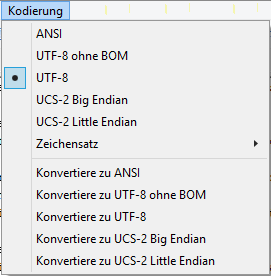
Die CSV-Datei muss im .csv-Format mit UTF-8-Kodierung vorliegen. Falls deine Tabellenkalkulation die Kodierung beim Speichern nicht festlegen kann, konvertiere die Datei nachträglich mit einem Texteditor. Im Screenshot siehst du die Funktion Konvertiere zu UTF-8 in Notepad++:
Der Aufbau einer verwendbaren .csv-Datei sieht in etwa so aus wie in folgendem Beispiel:

Die erste Zeile dient als Überschrift und identifiziert das jeweilige Attribut. Jede weitere Zeile entspricht einem Objekt in der IT-Dokumentation.
Alternativ kannst du CSV-Dateien auch mit einem Texteditor erstellen.

Sobald die .csv-Datei vorbereitet ist, kannst du mit dem Import beginnen.
Datei hochladen#
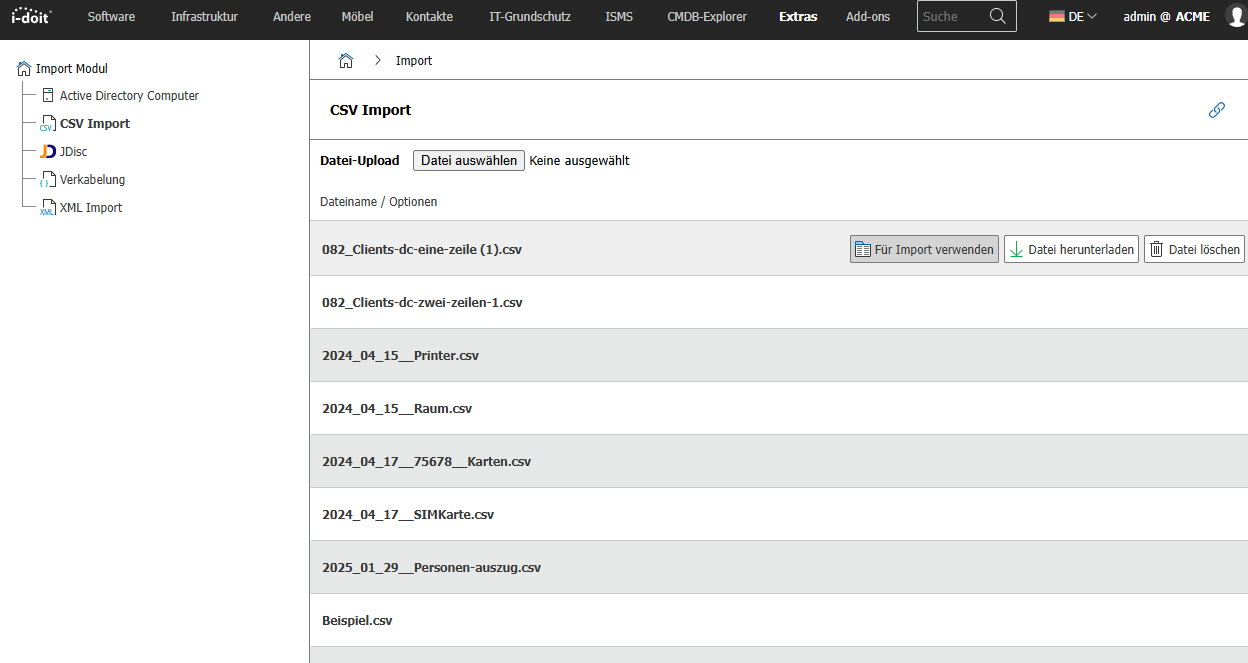
Den CSV-Datenimport findest du unter Extras → Import → CSV Import. Eine Vorab-Konfiguration ist nicht nötig.
- Klicke auf Datei auswählen und lade deine
.csv-Datei hoch. - Die Datei erscheint in der Liste. Fahre mit der Maus über die Zeile -- es werden die Aktionen Für Import verwenden, Datei herunterladen und Datei löschen angezeigt.
- Klicke auf Für Import verwenden, um zum nächsten Schritt zu gelangen.
Optionen festlegen#
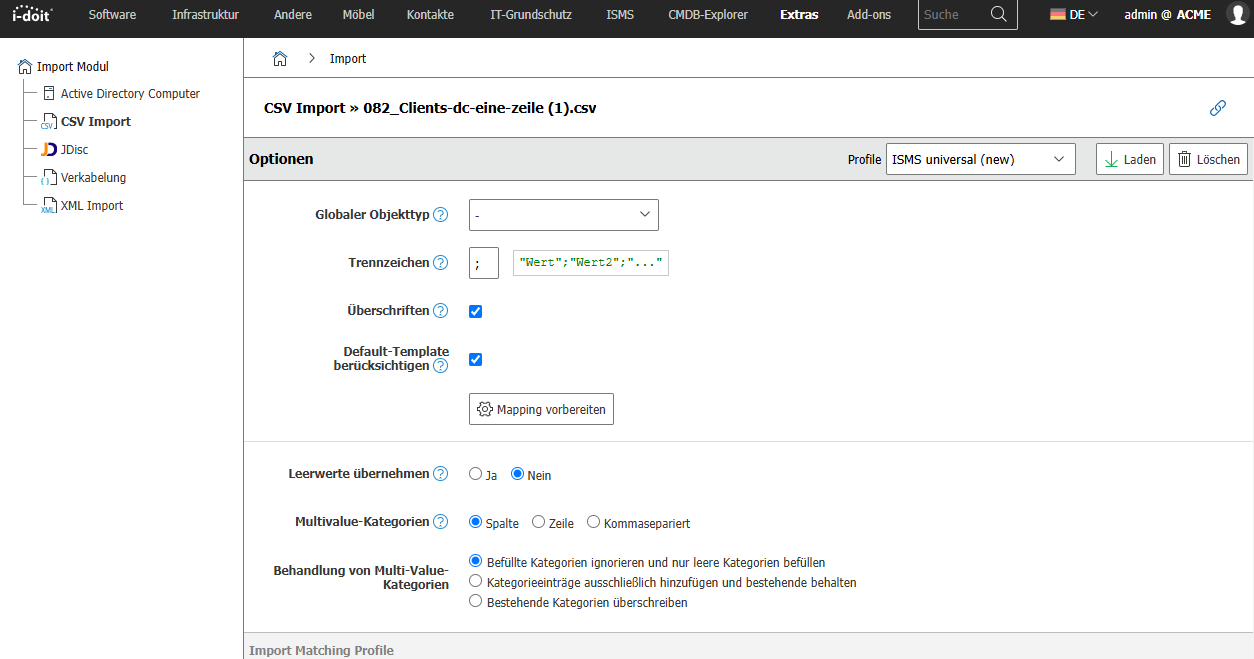
Bevor du das Mapping konfigurierst, legst du einige Optionen fest.
Objekttyp#
Wählst du unter Globaler Objekttyp einen Objekttypen aus, importiert i-doit alle Objekte der .csv-Datei als diesen Typ.
Ohne globalen Objekttyp benötigst du in der CSV-Datei eine zusätzliche Spalte mit der Datenbank-Konstante des Objekttyps. So kannst du verschiedene Objekttypen (Client, Drucker, Monitor usw.) in einer Datei importieren. Diese Angabe muss für alle Objekte vorhanden sein -- eine Mischform ist nicht möglich.
Trennzeichen, Überschriften und Default-Template#
Verwendest du ein anderes Trennzeichen als das Semikolon (;), gibst du es hier an. Ohne Überschriften-Zeile deaktivierst du diese Option -- dann behandelt i-doit die erste Zeile als Objekt. Optional werden Objekte mit den Daten aus dem Default Template angelegt.
Leerwerte#
Beim Aktualisieren bestehender Objekte bestimmst du mit Leerwerte übernehmen, wie leere Zellen behandelt werden:
- Ja: Leere Zellen überschreiben bestehende Attribute.
- Nein: Leere Zellen werden ignoriert, bestehende Attribute bleiben erhalten.
Umgang mit Listen-Kategorien (Multi-Value)#
Lege fest, wie Listen-Kategorien (Multi-Value) in der .csv-Datei abgebildet sind. Beruehrt dein Import keine solchen Kategorien, überspringe diesen Abschnitt.
Im Beispiel oben taucht "Client 02" mehrfach auf: Dieser Client hat zwei CPUs, daher soll die Listen-Kategorie CPU zwei Einträge erhalten. Du erreichst das durch eine zusätzliche Zeile -- gleichbleibende Attribute musst du dort nicht wiederholen.
Alternativ kannst du Multi-Value-Einträge in einer Spalte oder als kommaseparierte Liste in einer Zelle hinterlegen.
Bei bereits vorhandenen Kategorie-Einträgen stehen zusätzliche Optionen zur Verfügung:
- Erzeuge neue Kategorieeinträge nur, wenn die Kategorie bisher keine Einträge enthält (neu anlegen, wenn leer)
- Erzeuge neue Kategorieeinträge, bestehende bleiben erhalten (anhängen)
- Erzeuge neue Kategorieeinträge, bestehende Einträge werden komplett entfernt (ersetzen)
Klicke auf Mapping vorbereiten, um zum nächsten Schritt zu gelangen.
Identifizierungsmerkmale festlegen#
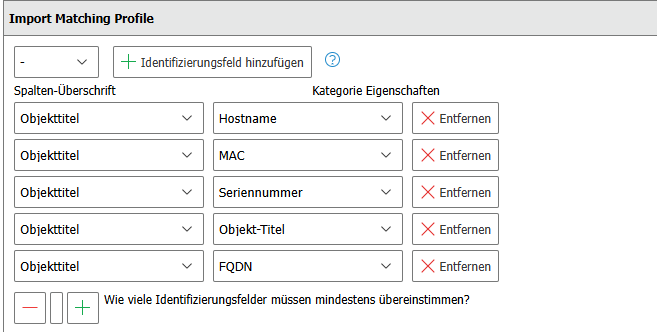
Wähle ein Objekt-Matching Profil aus, wenn du bestehende Objekte aktualisieren möchtest. Das Profil kannst du jederzeit nachträglich bearbeiten.
Zuweisung von Spalten zu Attributen#
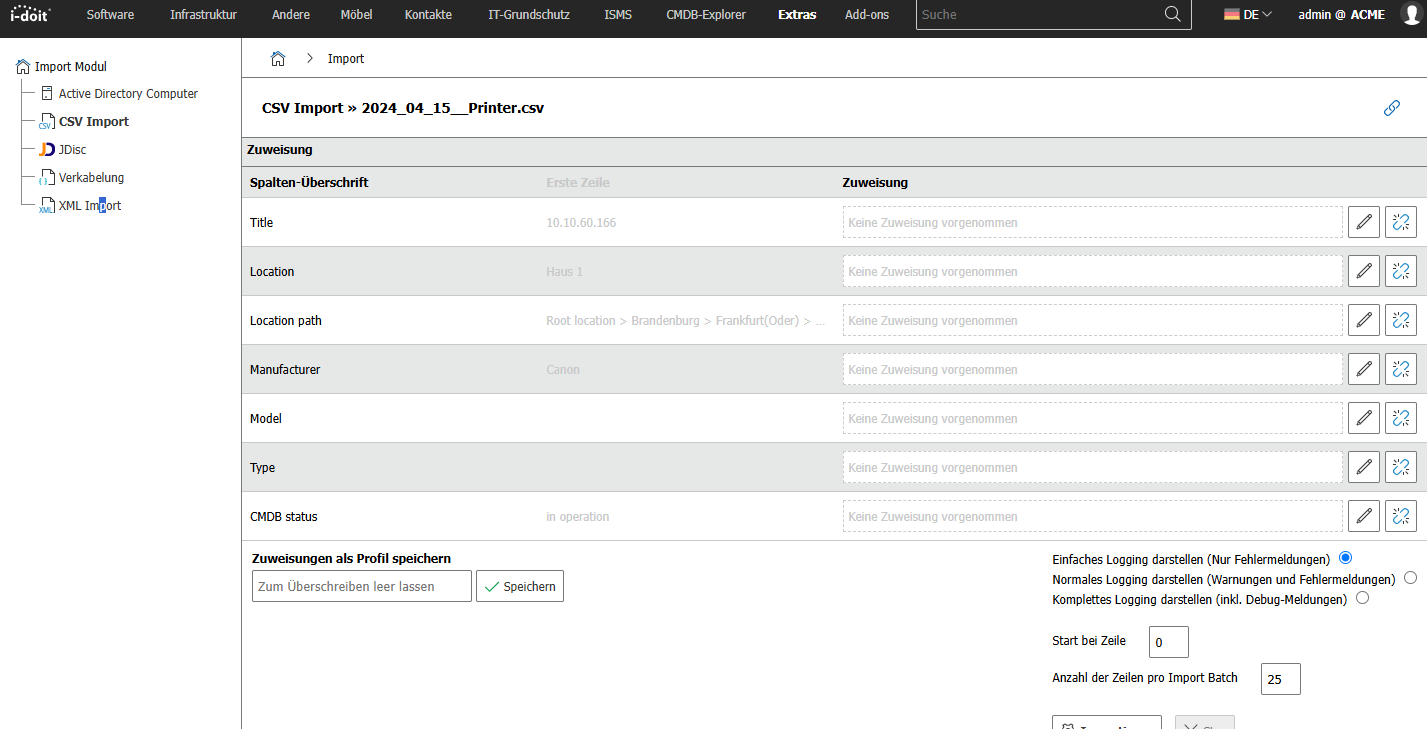
Jede Spalte deiner CSV-Datei erhält im Mapping eine eigene Zeile. So verknüpfst du sie Schritt für Schritt mit i-doit-Attributen:
- Klicke auf das Stift-Icon neben einer Spalte.
- Wähle im Drop-Down das passende Attribut aus oder tippe die Bezeichnung ein, um Vorschläge zu erhalten.
- Bestätige mit Übernehmen.
Wiederhole den Vorgang für alle relevanten Spalten. Zuweisungen kannst du nachträglich loesen. Spalten ohne Zuweisung ignoriert der Import.
Pflichtangaben#
Objekt-Titel und Objekttyp sind Pflichtangaben:
- Mit globalem Objekttyp musst du nur den Objekt-Titel zuweisen.
- Ohne globalen Objekttyp muss eine Spalte den Objekttyp als Datenbank-Konstante enthalten (z. B.
C__OBJTYPE__SERVER). Die Bezeichnung (z. B. "Server") reicht nicht aus.
Profil anlegen#
Möchtest du kuenftig CSV-Dateien mit identischem Spaltenaufbau importieren, speichere die aktuelle Mapping-Konfiguration als Profil. So sparst du dir wiederkehrende Zuweisungen.
Gespeicherte Profile lädt oder löscht du über die Optionen im oberen Bereich. Ein bestehendes Profil kannst du ohne Namensangabe überschreiben.
Datenimport starten#
Unterhalb des Mappings legst du den Detailgrad des Loggings fest. Detailliertes Logging hilft beim Troubleshooting, erhoet aber Dauer und Ressourcenbedarf.
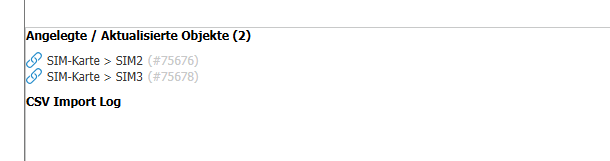
Klicke auf Importieren, um den Import zu starten. Nach Abschluss zeigt i-doit eine Zusammenfassung mit direkten Links zu den importierten oder aktualisierten Objekten. Diese kannst du jederzeit manuell anpassen.
Objekttypen beim CSV Import überschreiben#
Mit der Option Der CSV Import kann den Objekttyp überschreiben? änderst du Objekttypen direkt während des Imports.
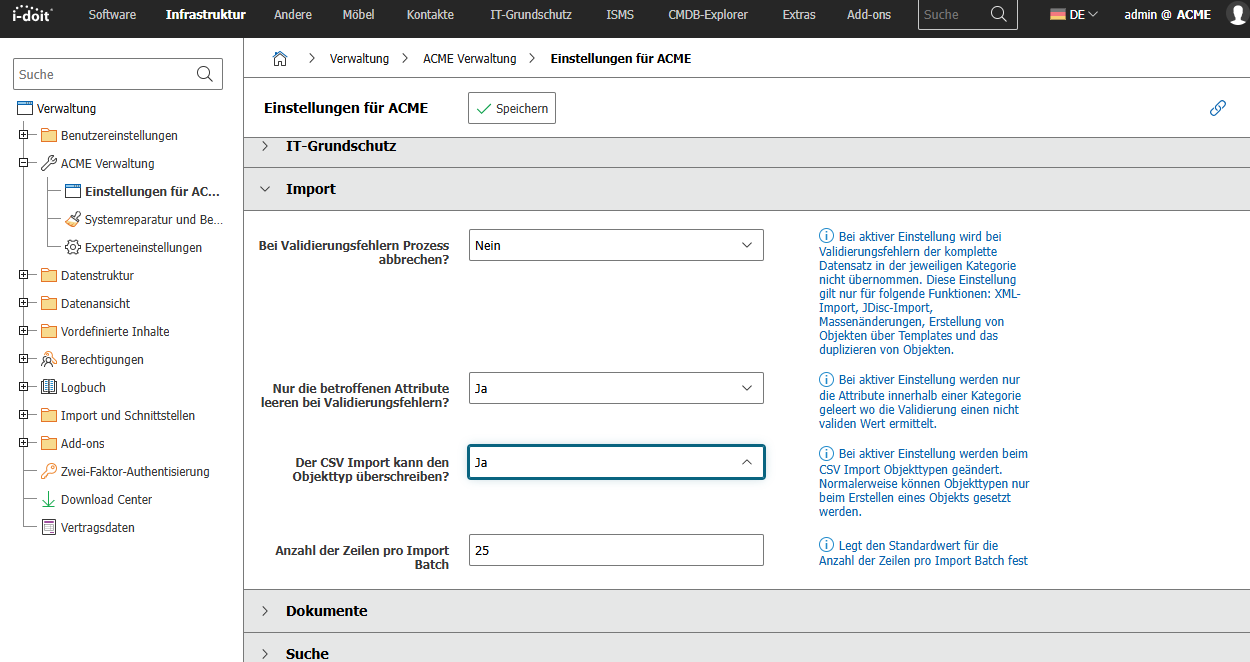
Diese Option ist in den Experteneinstellungen als import.csv.overwrite-objecttype zu finden.
Diese Option wird durch eine weitere Option blockiert. Wenn du das Überschreiben der Objekttypen aktivierst, musst du die Option SYS-ID nur lesbar auf Nein stellen. In den Experteneinstellungen ist diese Option als cmdb.registry.sysid_readonly zu finden.
Import von Beziehungen (Objekte verknüpfen)#
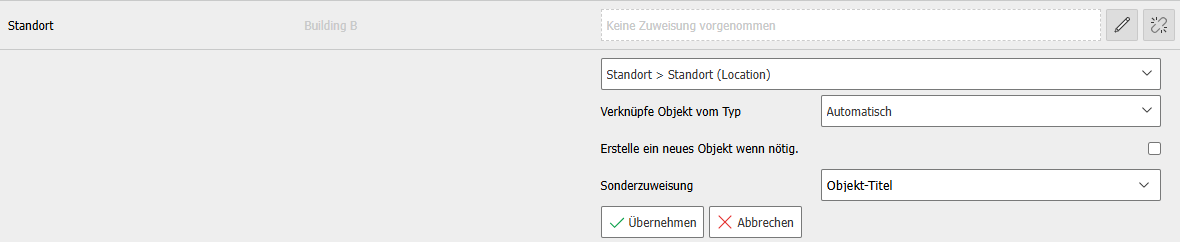
Du kannst über den CSV-Import auch Beziehungen zwischen Objekten erzeugen. Hinterlege das zu verknüpfende Objekt in einer eigenen Spalte und weise das entsprechende Attribut beim Mapping zu. Ein Beispiel für den physikalischen Standort in Spalte H:

Beim Mapping legst du fest:
- Ob die Objektauswahl uneingeschraenkt oder auf einen bestimmten Objekttyp eingegrenzt sein soll.
- Ob nicht gefundene Objekte automatisch erstellt werden. Dafür gibst du den Objekttyp an.
- Über welches Attribut das verknüpfte Objekt identifiziert wird (Sonderzuweisung). Standard ist der Objekt-Titel.
Hinweis
Die Sonderzuweisung ist nicht bei allen Feldern verfügbar. In diesem Fall wird ausschließlich der Objekt-Titel zur Identifikation des zu aktualisierenden Objekts verwendet.
Import von Werten mit Einheiten#
Manche Attribute bestehen aus Wert und Einheit (z. B. Display in der Kategorie Monitor). In der Web GUI gibst du beides getrennt ein, im CSV-Import müssen Wert und Einheit in einer Zelle stehen. Beispiele:
| Kategorie | Attribut | Zuweisung beim CSV-Datenimport | Zelle in CSV-Datei |
|---|---|---|---|
| CPU | CPU-Frequenz | CPU-Frequenz (Einheit) | 2.5 GHz |
| Lokaler Massenspeicher → Gerät | Kapazität | Kapazität (Einheit) | 4 TB |
| Monitor | Display | Display (Einheit) | 24 Inch |
Weitere Sonderfälle#
| Kategorie | Attribut | Zuweisung beim CSV-Datenimport | Zelle in CSV-Datei |
|---|---|---|---|
| Betriebssystem | Betriebssystem > Variante (Variant) | DE (Sprache) |
CSV-Dateien über die Console importieren#
Neben dem manuellen Import über die Weboberfläche kannst du CSV-Dateien auch mit dem i-doit console utility importieren. So automatisierst du regelmäßige Aktualisierungen. Die benötigten Profil-IDs liest du mit dem Befehl import-csvprofiles aus.