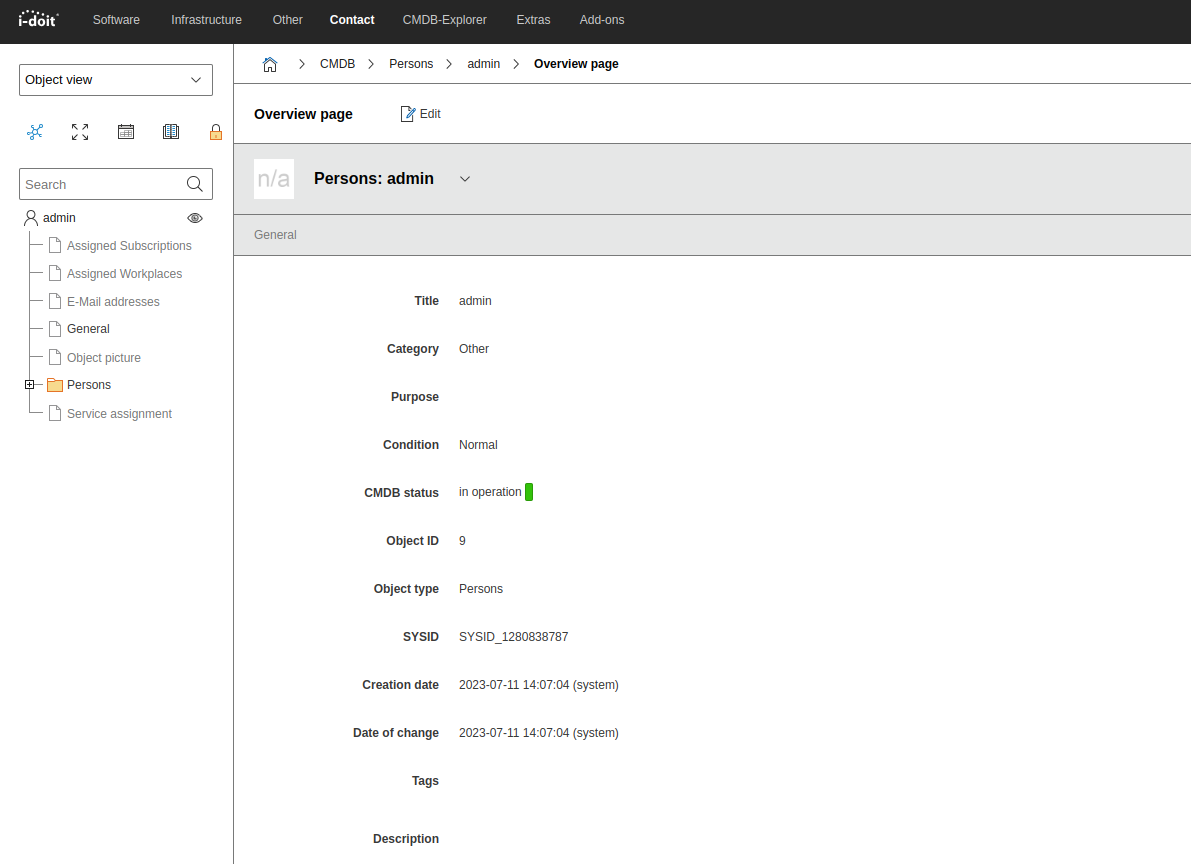
Web-GUI#
Die Web GUI ist die browserbasierte Benutzeroberfläche von i-doit, über die du die gesamte IT-Dokumentation verwaltest. Du kannst sie mit jedem unterstützten Browser aufrufen.
Dieser Artikel gibt dir einen Überblick über die einzelnen Bereiche und ihre Funktionen.
Anmeldemaske#
Wenn du nach der Installation die URL deiner i-doit-Instanz aufrufst, erscheint zunächst der Anmeldebildschirm. Hier kannst du dich direkt bei i-doit anmelden oder über den Link "Admin-Center" im unteren Bereich des Fensters in das Admin-Center wechseln.
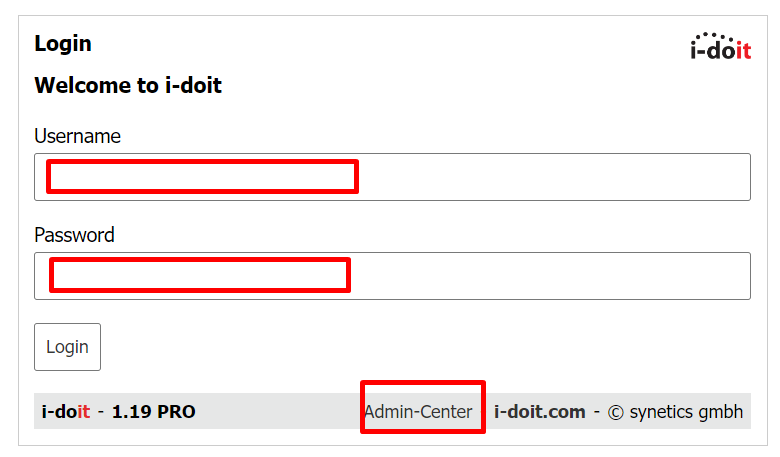
Bei einer frischen Installation stehen dir die Standard-Benutzer zur Verfügung: Admin, Archivar, Author, Editor und Reader. Jeder dieser Benutzer hat seinen Eigennamen als Passwort (z. B. Benutzername admin, Passwort admin).
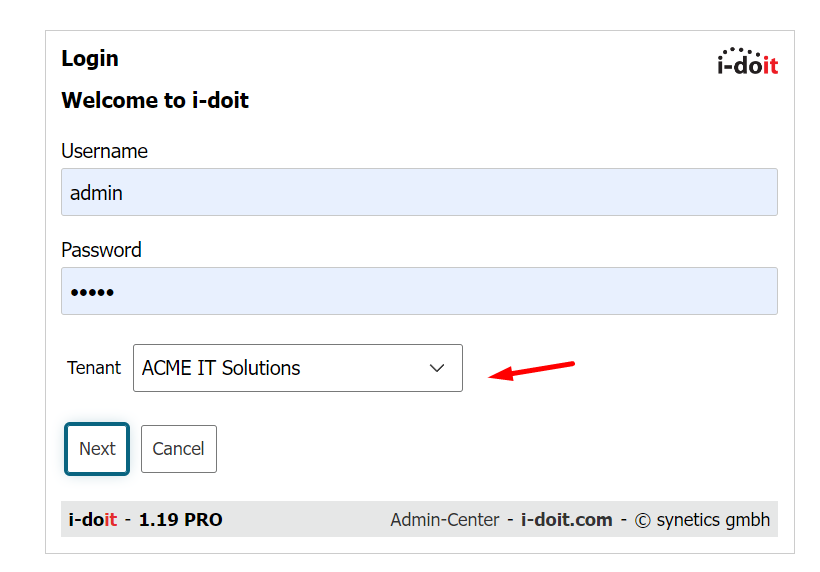
Bei einer Multi-Mandanten-Installation wählst du nach der Anmeldung den gewünschten Mandanten aus:
Startbildschirm, Dashboard und Widgets#
Nach erfolgreicher Anmeldung siehst du den Startbildschirm von i-doit mit dem Dashboard und seinen Widgets.
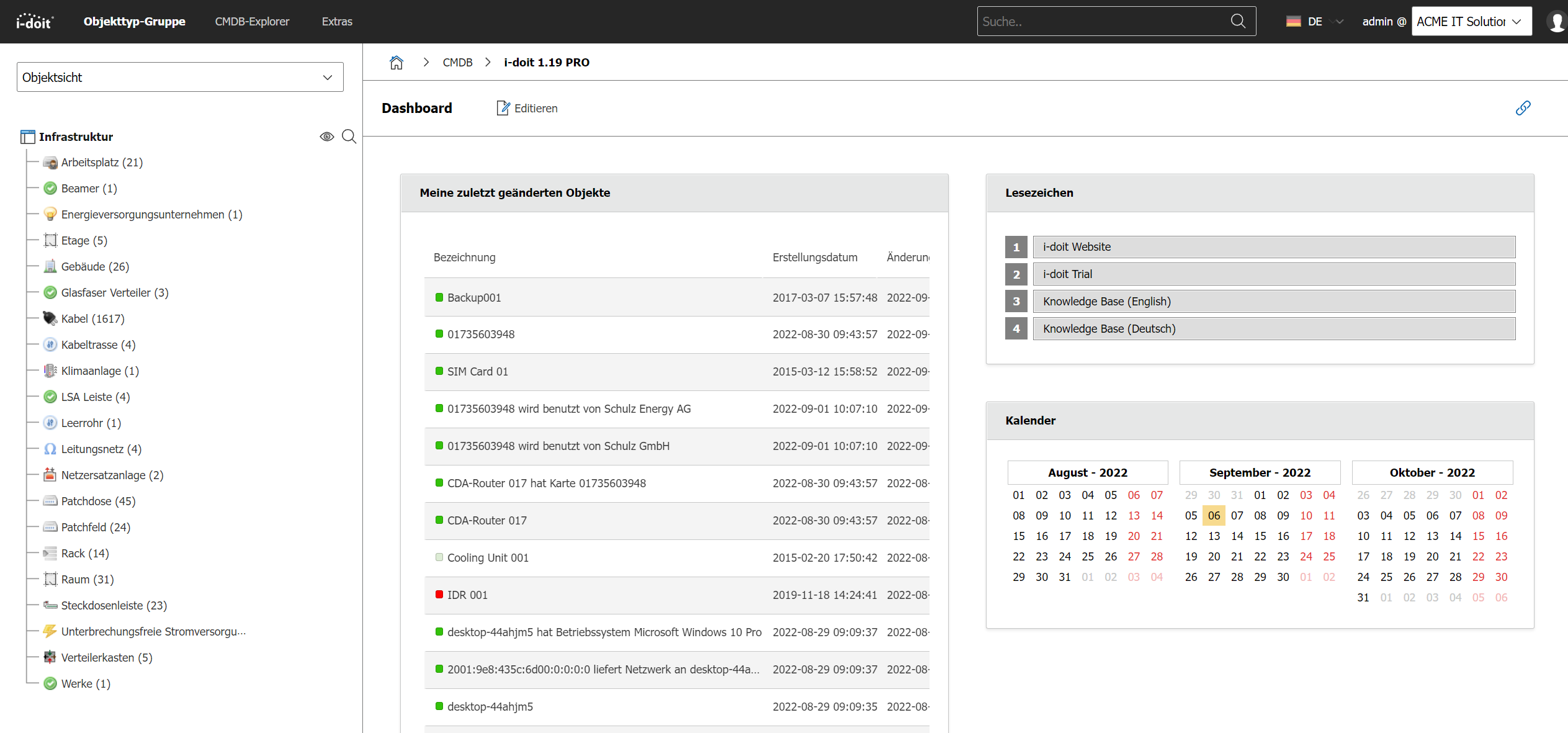
Die Leiste am oberen Rand gliedert sich in folgende Bereiche:
i-doit Button#
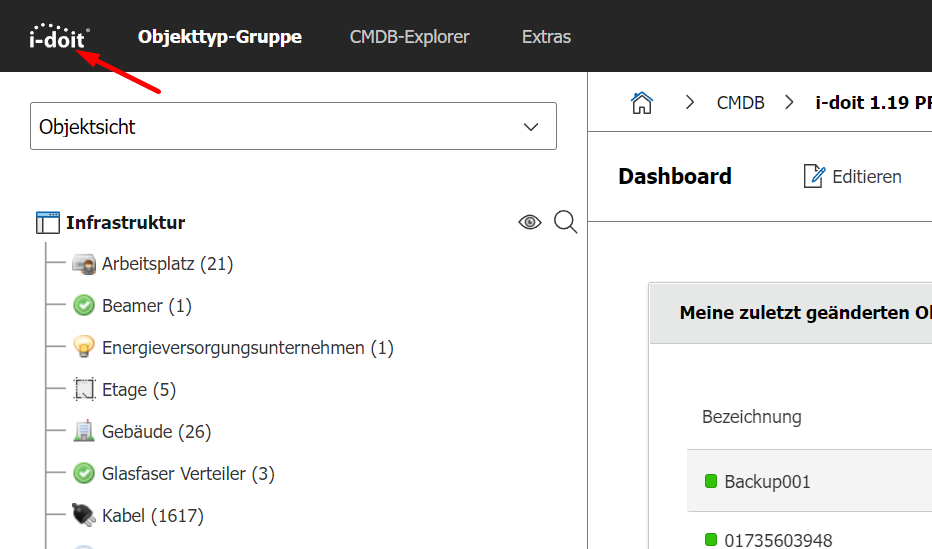
In der oberen linken Ecke findest du den i-doit Button. Ein Klick darauf bringt dich jederzeit zurück zur Startseite.
my-doit#
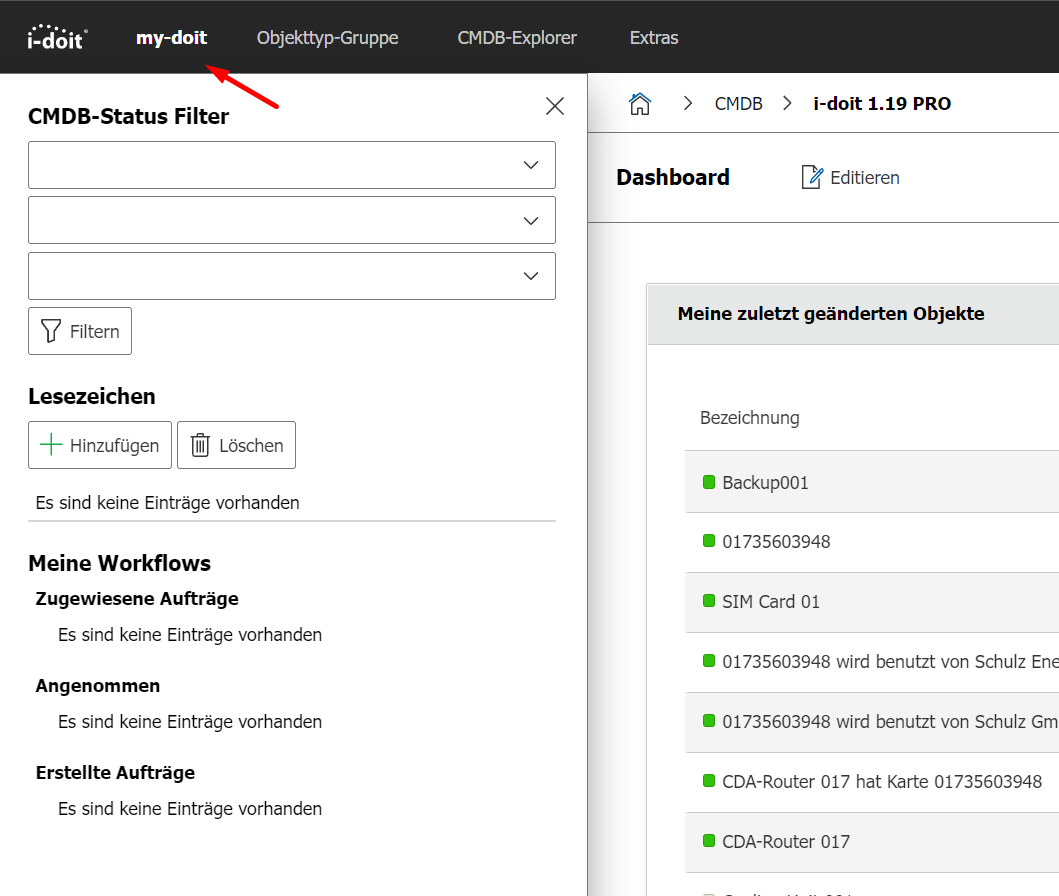
Neben dem i-doit Button findest du deinen persönlichen Bereich "my-doit". Hier kannst du:
- CMDB-Status-Filter setzen
- Bookmarks zu Objekten oder Bereichen anlegen
- Deine Aufgaben aus dem Workflow-System einsehen
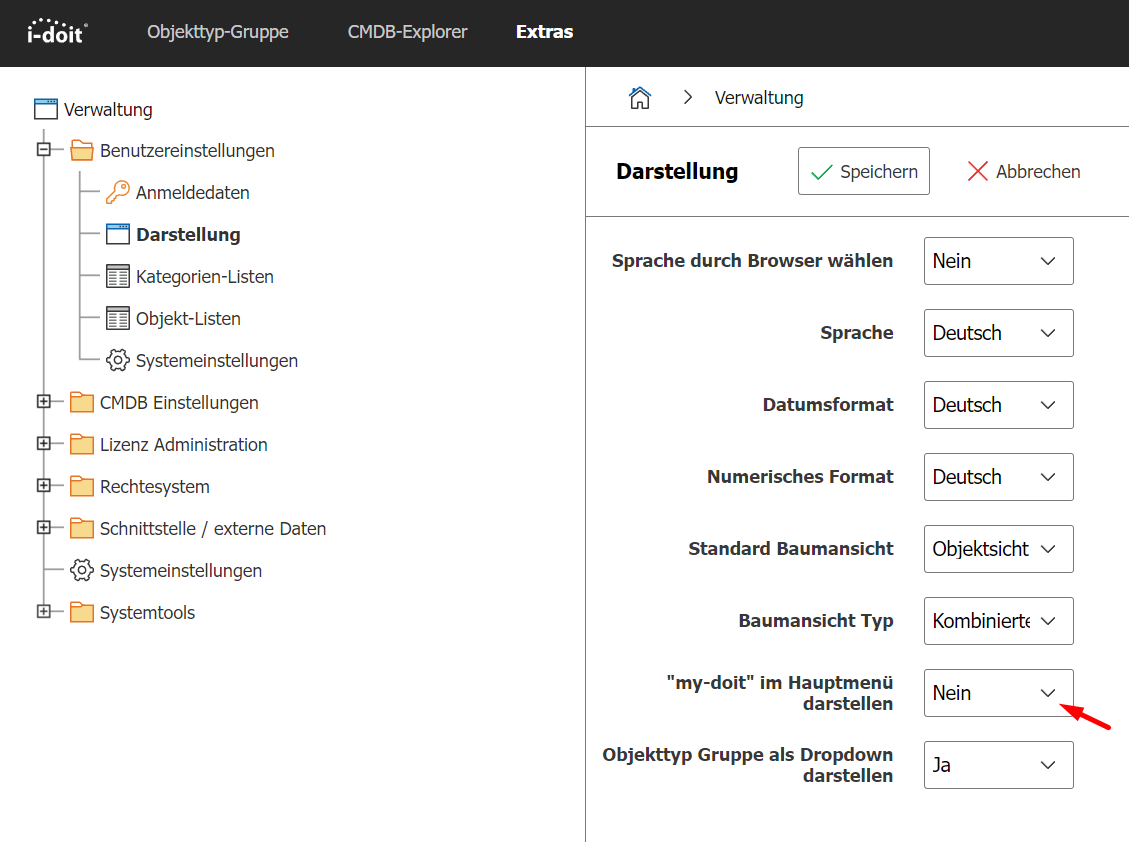
Wenn du my-doit nicht benötigst, deaktiviere den Bereich unter Verwaltung → Benutzereinstellungen → Darstellung:
Objekttyp Gruppen Auswahl#
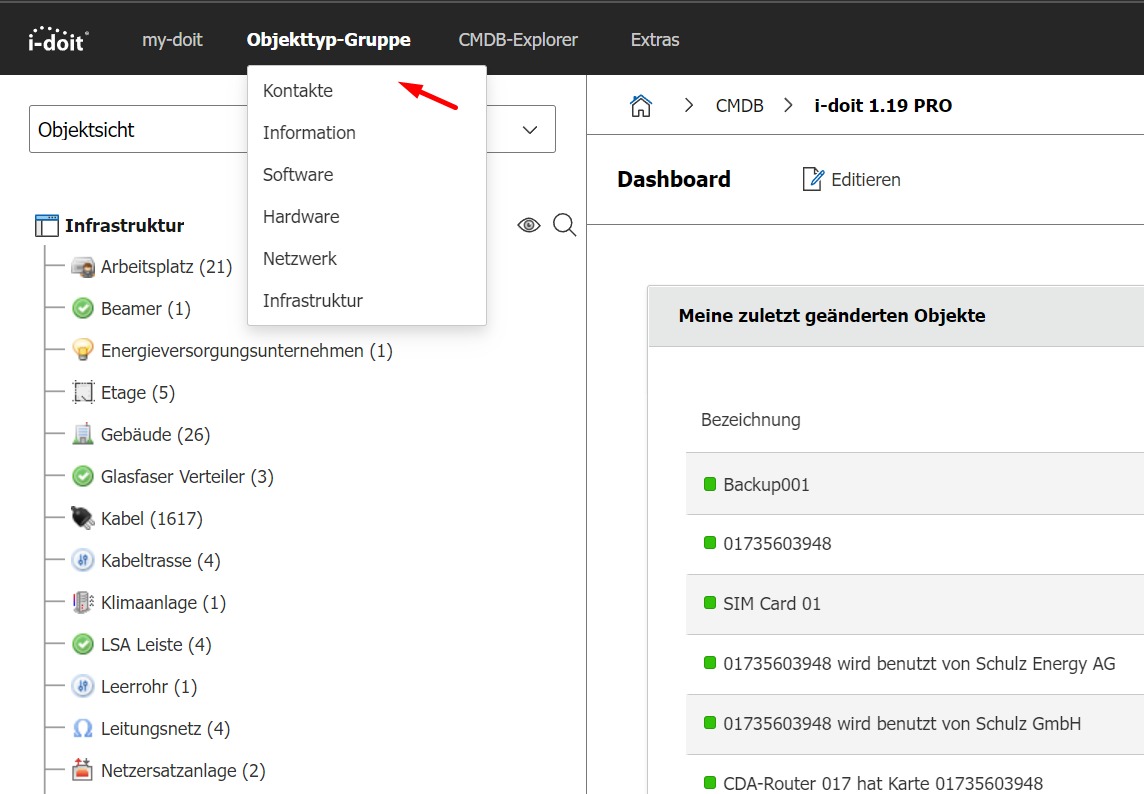
Im mittleren Bereich der oberen Leiste findest du die Objekttyp-Gruppen. Dieser Bereich ist vollständig anpassbar. Wenn du einen Menüpunkt auswählst, erscheinen die zugehörigen Objekttypen in der Baumansicht auf der linken Seite.
Extras#
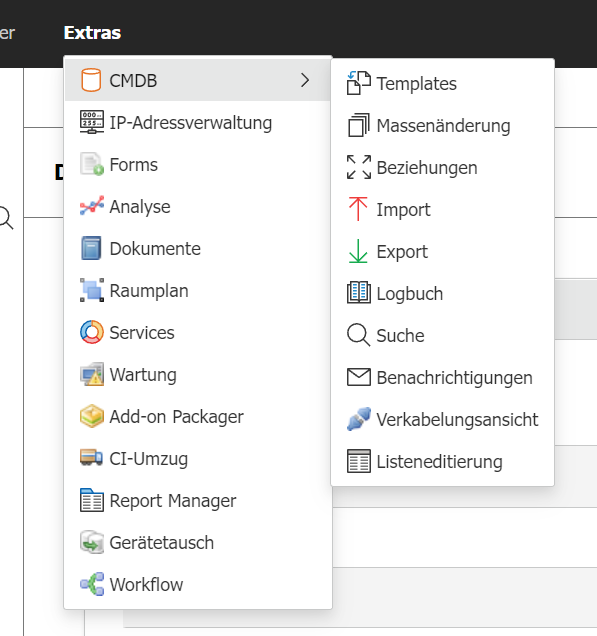
Unter Extras findest du Sonderfunktionen von i-doit. Dazu gehören CMDB-Features für effizienteres Arbeiten sowie der Zugriff auf installierte i-doit Add-ons.
Die globale Suche#
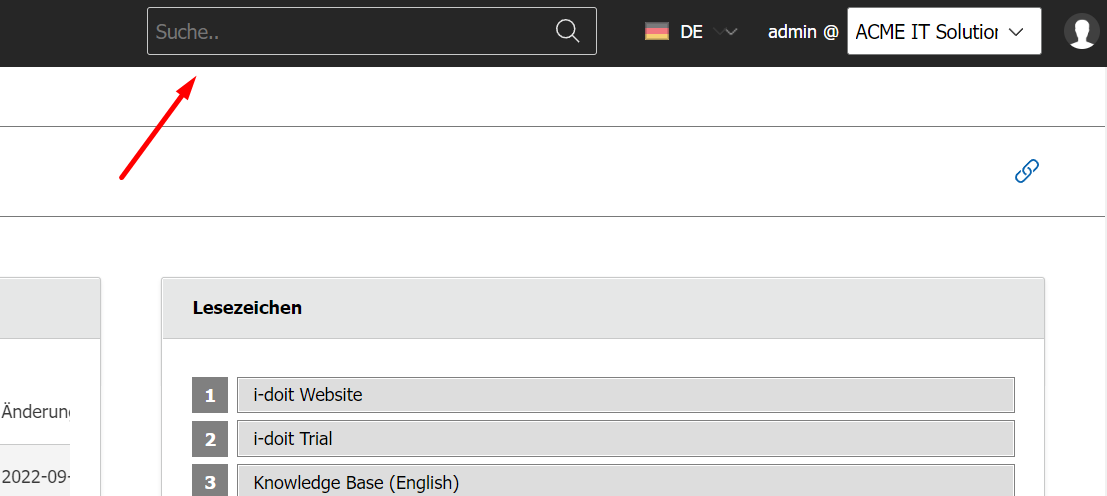
Über das Suchfeld am rechten oberen Rand greifst du direkt auf die Volltextsuche von i-doit zu. Du kannst sofort zu einem Ergebnis springen oder dir eine vollständige Ergebnisliste anzeigen lassen.
User Info/Sprache und Verwaltung#
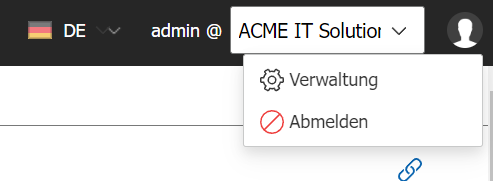
In der rechten oberen Ecke siehst du den aktuell angemeldeten Benutzer. Klicke darauf, um dich abzumelden oder in die Verwaltung von i-doit zu wechseln.
Brotkrumen Navigation#
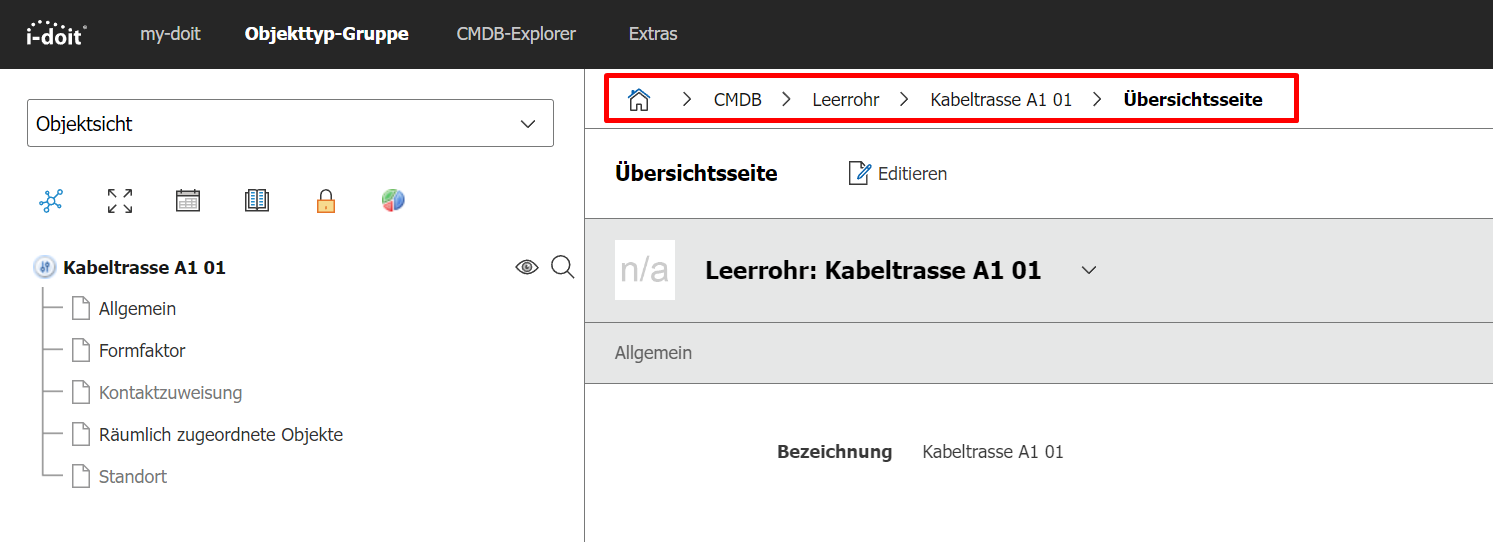
Unterhalb der schwarzen Leiste befindet sich die Brotkrumen-Navigation. Sie zeigt dir jederzeit an, wo du dich in i-doit befindest, und du kannst über sie direkt zu übergeordneten Bereichen springen.
Objektansicht#
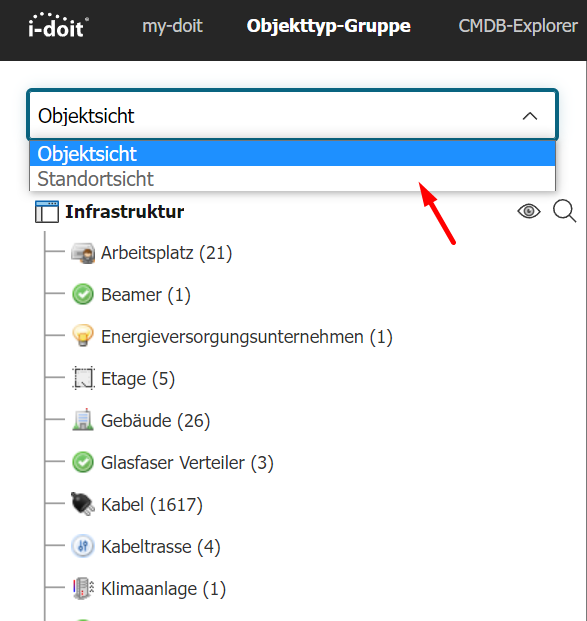
Im Modus Objektansicht zeigt der linke Bereich die Baumansicht an. Je nach Kontext siehst du hier entweder alle Objekttypen der ausgewählten Objekttyp-Gruppe oder -- wenn du ein Objekt geöffnet hast -- die zugeordneten Kategorien dieses Objekts.
Standortsicht#
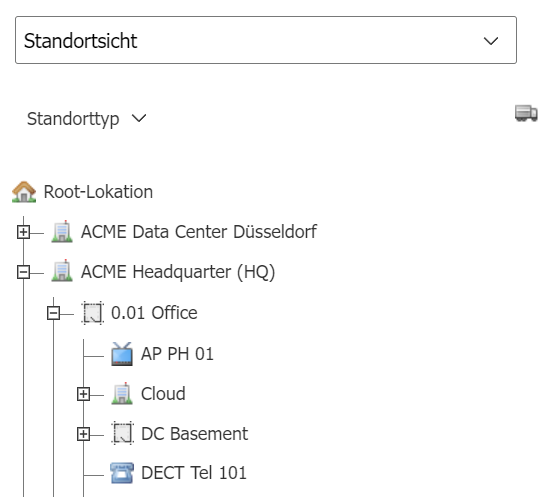
Die Standortsicht zeigt alle Objekte, die einen Standort darstellen, in einer hierarchischen Baumansicht. Du kannst durch die Standort-Hierarchie navigieren und direkt zu den zugeordneten Objekten springen.
Zeilen Abstände#
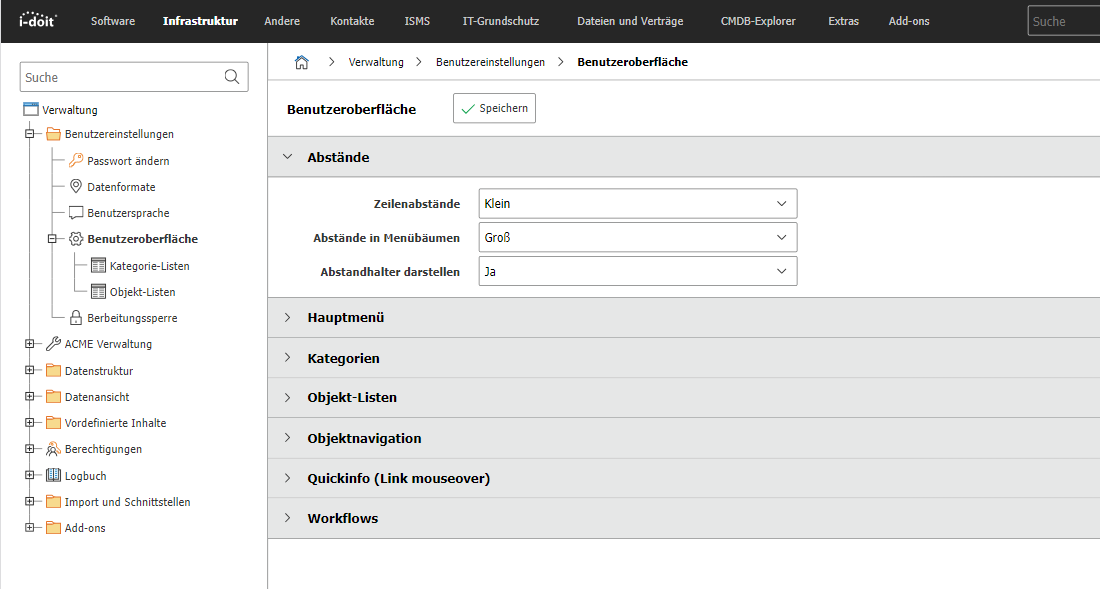
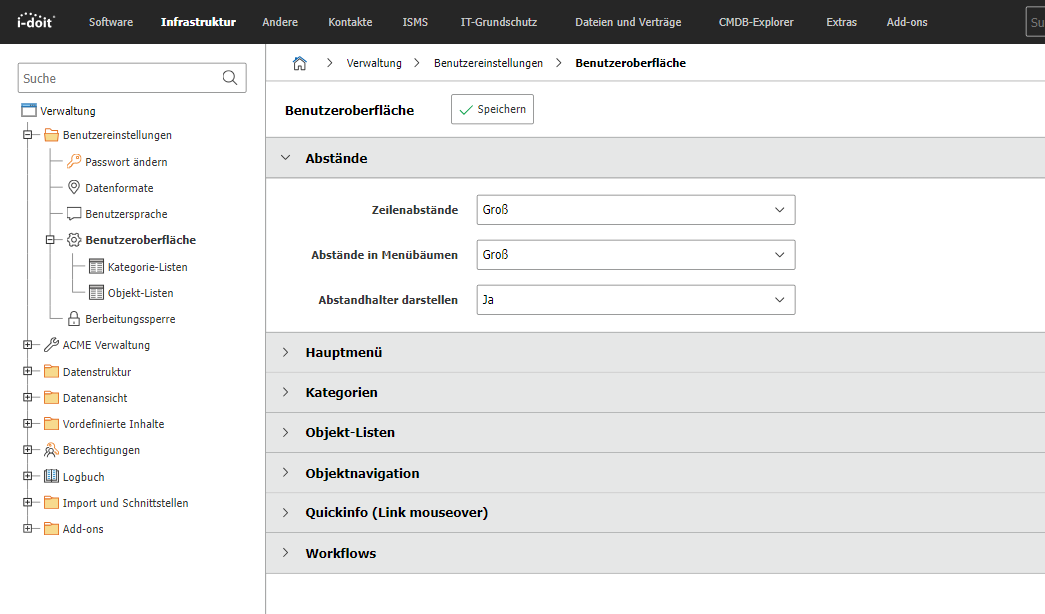
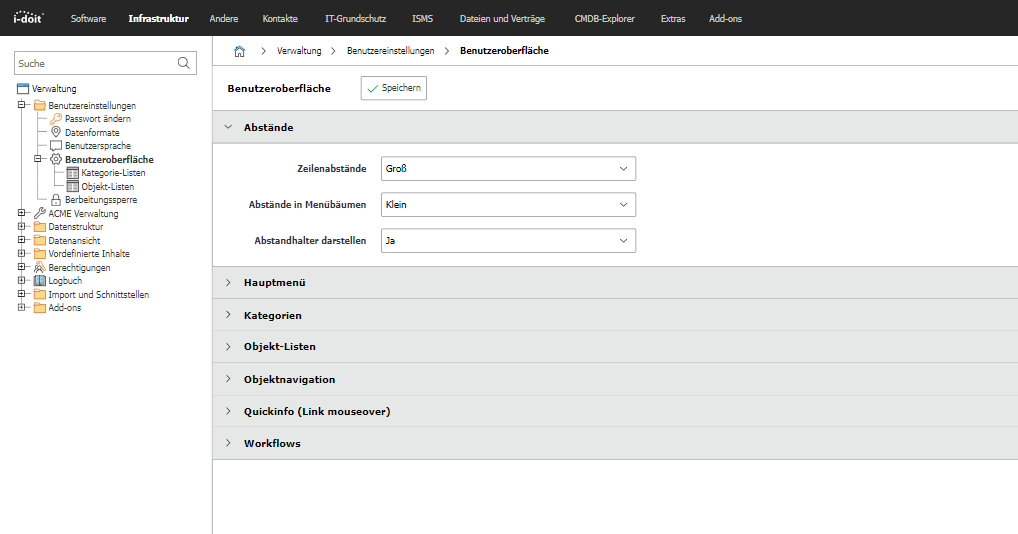
Du kannst die Zeilenabstände der Kategorien in den Benutzereinstellungen anpassen. Bei der Einstellung "Klein" rücken die Zeilen näher zusammen.
Hier ein Beispiel für einen großen Zeilenabstand.
Abstände in Menübäumen#
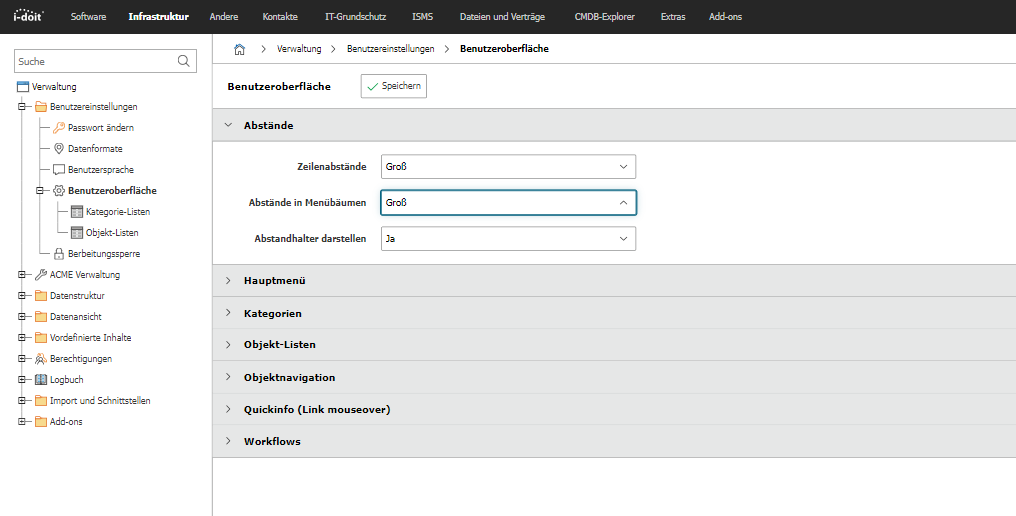
Mit der Option "Abstände in Menübäumen" passt du den Abstand zwischen den Menüpunkten an. Bei der Einstellung "Klein" liegen die Menüpunkte näher beieinander.
Hier ein Beispiel für einen großen Menüpunkte Abstand.
Abstandhalter darstellen#
Die Option "Abstandhalter darstellen" steuert, ob in den Kategorien Abstandshalter sichtbar sind. Bei der Einstellung "Ja" werden sie angezeigt. 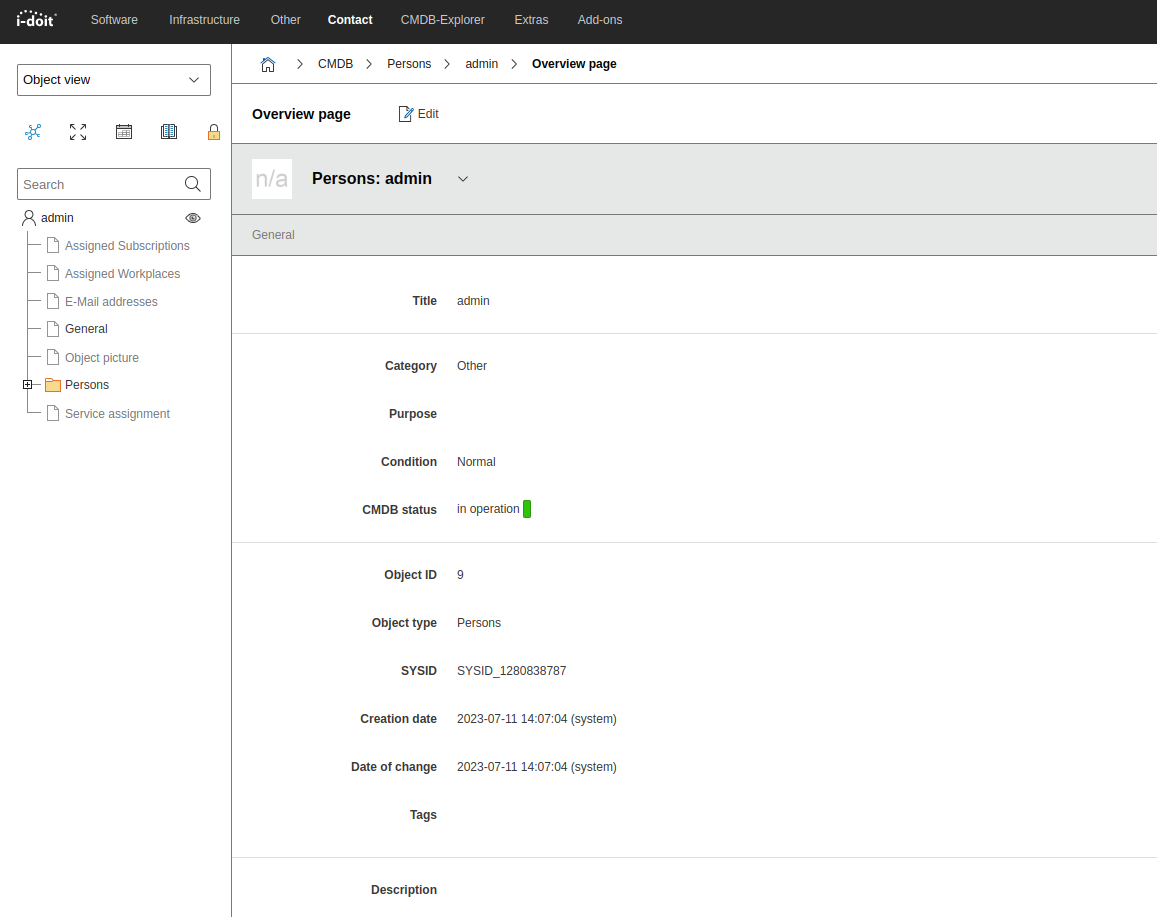
Hier ein Beispiel wenn die Abstandhalter deaktiviert sind.