i-doit 33 update und Flows installation
Hier beschreiben wir, wie du i-doit auf Version 33 aktualisierst, um das Flows Add-on installieren zu können.
1. i-doit 33 Update#
Um das Flows Add-on und alle neuen Funktionen nutzen zu können, musst du i-doit zuvor auf Version 33 aktualisieren.
Update über den Online-Updater#
Version 33 ist sofort über den Online-Updater verfügbar.
Wenn deine Instanz das Internet erreichen kann, nutze das Update über den Updater. Voraussetzung ist eine Anmeldung in i-doit mit Administratorrechten.
Schritt 1: Öffnen der Verwaltung in i-doit 32#

Schritt 2: [Mandanten-Name] Verwaltung aufrufen#
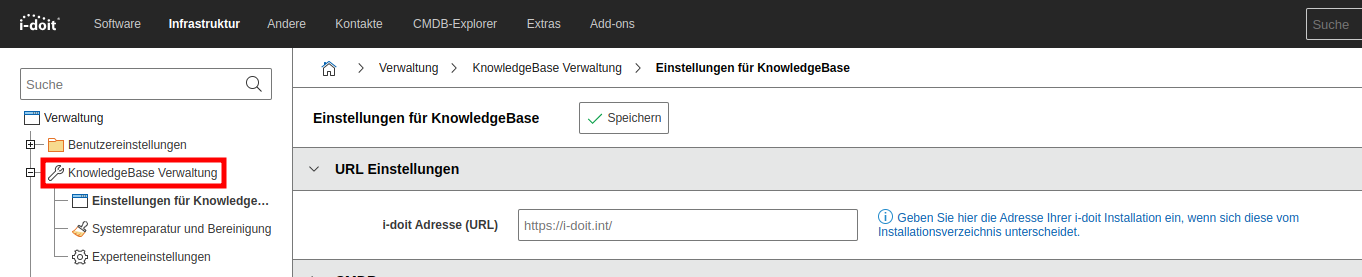
Schritt 3: i-doit Update Button anklicken#
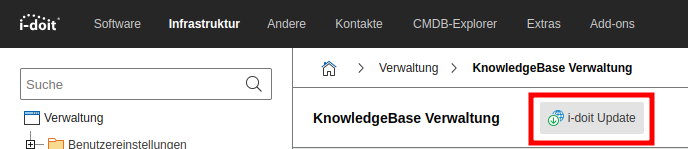
Offline Update vorbereiten und den Updater aufrufen#
Wenn deine Instanz keinen Internetzugang hat, musst du das Update-Paket manuell in den i-doit-Stammordner extrahieren.
Schritt 1: i-doit 33 Updater herunterladen#
Lade das Update-Paket aus dem Kundenportal herunter.
Schritt 2: idoit-33-update.zip in den i-doit Ordner verschieben#
Das Update-Paket kannst du (beispielsweise per WinSCP) auf dem Server ablegen. Verschiebe danach das Paket in das Hauptverzeichnis von i-doit, wenn du es nicht schon direkt dort abgelegt hast:
1 | |
Schritt 3: ZIP Datei entpacken#
Wechsle in den i-doit-Ordner:
1 | |
Entpacke die ZIP-Datei und lass alle Dateien überschreiben:
1 | |
Jetzt passt du die Dateirechte an, sodass der Webserver lesend wie schreibend Zugriff auf i-doit hat.
Die hier genutzte Benutzer:Gruppen-Kombination www-data:www-data bezieht sich auf Debian oder Ubuntu Linux. Wenn du ein anderes Betriebssystem nutzt, musst du die Benutzer:Gruppen-Kombination anpassen. Siehe hier.
1 2 3 4 | |
1 2 3 4 | |
1 2 3 4 | |
Schritt 4: Öffnen der Verwaltung in i-doit 32#
Schritt 5: [Mandanten-Name] Verwaltung aufrufen#
Schritt 6: i-doit Update Button anklicken#
2. Flows Add-on Installation#
Mit i-doit 33 wurde das Feature Subscription & Add-ons hinzugefügt, worüber du Add-ons direkt installieren kannst. Das Flows Add-on kannst du aber auch wie gewohnt über das Admin-Center installieren.
(Online) Flows Add-on über Subscription & Add-ons installieren#
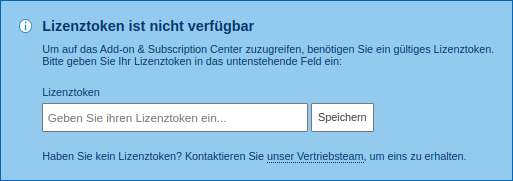
Um das Subscription & Add-ons-Feature nutzen zu können, benötigst du den Lizenztoken. Gib ihn hier ein und speichere ihn.
Schritt 1: Subscription & Add-ons öffnen#

Schritt 2: Lizenztoken speichern#
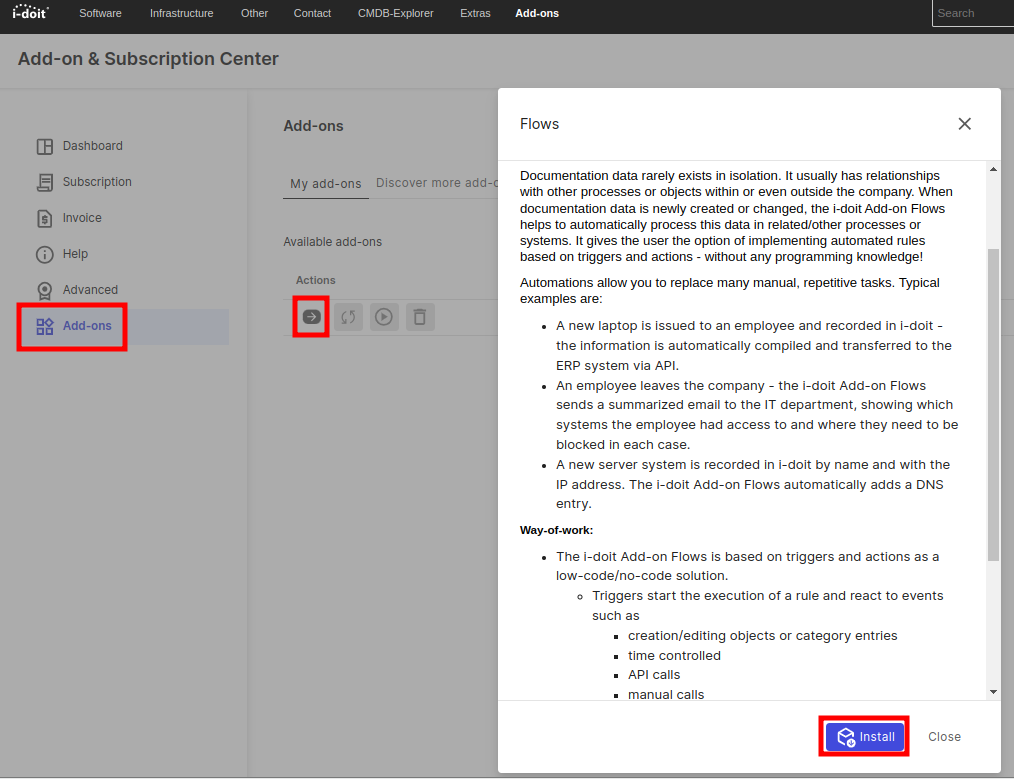
Schritt 3: Add-ons öffnen und Flows Add-on via Actions installieren#
(Offline) Flows Add-on über das Admin-Center installieren#
Wenn deine i-doit-Instanz nicht auf das Internet bzw. das Subscription & Add-ons-Backend zugreifen kann, lädst du das Add-on aus dem Kundenportal herunter und installierst es über das Admin-Center.
Schritt 1: Flows Add-on aus dem Kundenportal herunterladen#
Logge dich zuerst im Kundenportal unter https://center.i-doit.com ein und lade dort unter Add-ons das Flows Add-on herunter.
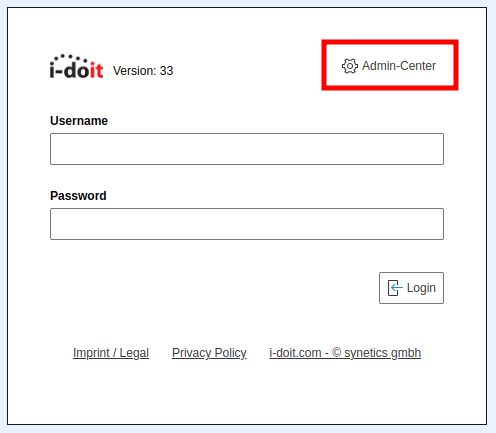
Schritt 2: Admin-Center öffnen#
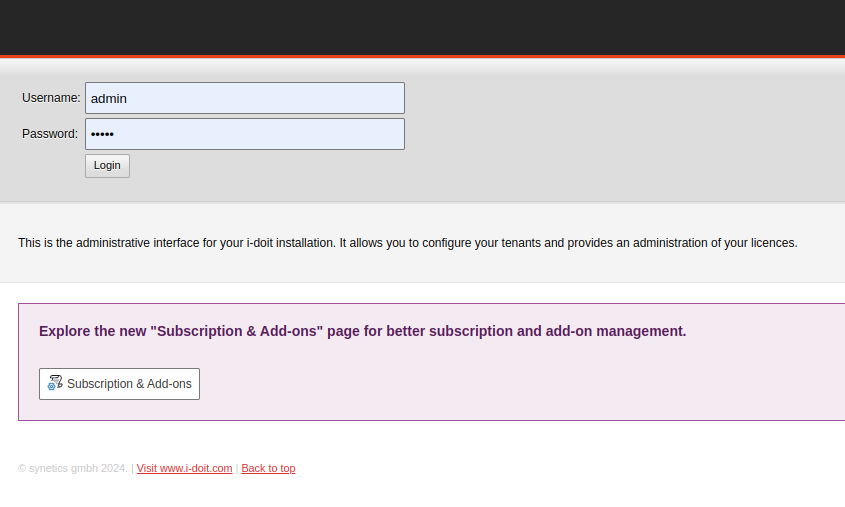
Schritt 3: Einloggen in das i-doit Admin-Center#
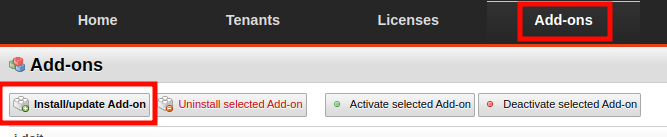
Schritt 4: Flows Add-on installieren#
Klicke auf die Überschrift Add-ons, dann auf Install/update Add-on und wähle die Flows-ZIP-Datei aus:
3. Automatisierte Ausführung von flows#
Das Flows Add-on wird mit zwei CLI-Befehlen geliefert. Beide Befehle werden benötigt, damit das Flows Add-on funktioniert.
Das Flows Add-on wird mit zwei CLI-Befehlen geliefert. Beide Befehle werden benötigt, damit das Flows-Add-on vollständig funktioniert. Es gibt zwei Möglichkeiten, die CLI-Befehle einzurichten. Die Befehle können z.B. über einen Crontab ausgeführt werden. Wir haben auch ein Service-Installationsskript mit dem Namen create-daemon.sh erstellt, das sich im Flows Add-on Ordner unter i-doit/src/classes/modules/synetics_flows/ befindet.
Systemdienst-Installationsskript verwenden#
Lege zuerst die Ausführungsrechte für die Datei fest. Verwende dazu den folgenden Befehl im i-doit-Ordner:
1 | |
Nun kannst du create-daemon.sh ausführen, um einen Dienst für die automatische Ausführung der Flows zu erstellen und zu aktivieren. Jeder Mandant benötigt einen eigenen Service.
-iMandanten-ID (einsehbar per Konsolenbefehl tenant-list)-ui-doit-Admin-User im ausgewählten Mandanten-pPasswort des Admin-Users im ausgewählten Mandanten
1 | |
Erstellen eines Crontabs#
Erstelle eine Crontab für den Apache-Benutzer. Beispiel für Debian:
1 | |
Füge die folgenden Zeilen am Ende der Datei ein, nachdem du die i-doit-Anmeldeinformationen ersetzt hast. Gegebenenfalls musst du auch die Mandanten-ID anpassen.
1 2 | |
Wenn du Fragen hast oder weitere Unterstützung benötigst, wende dich bitte an uns unter help@i-doit.com.