Forms verwenden#
Aufruf des Add-ons#
Nachdem alle Vorbereitungen abgeschlossen sind, erreichst du das Add-on über das Menü Add-ons > Forms.
Formulare erstellen#
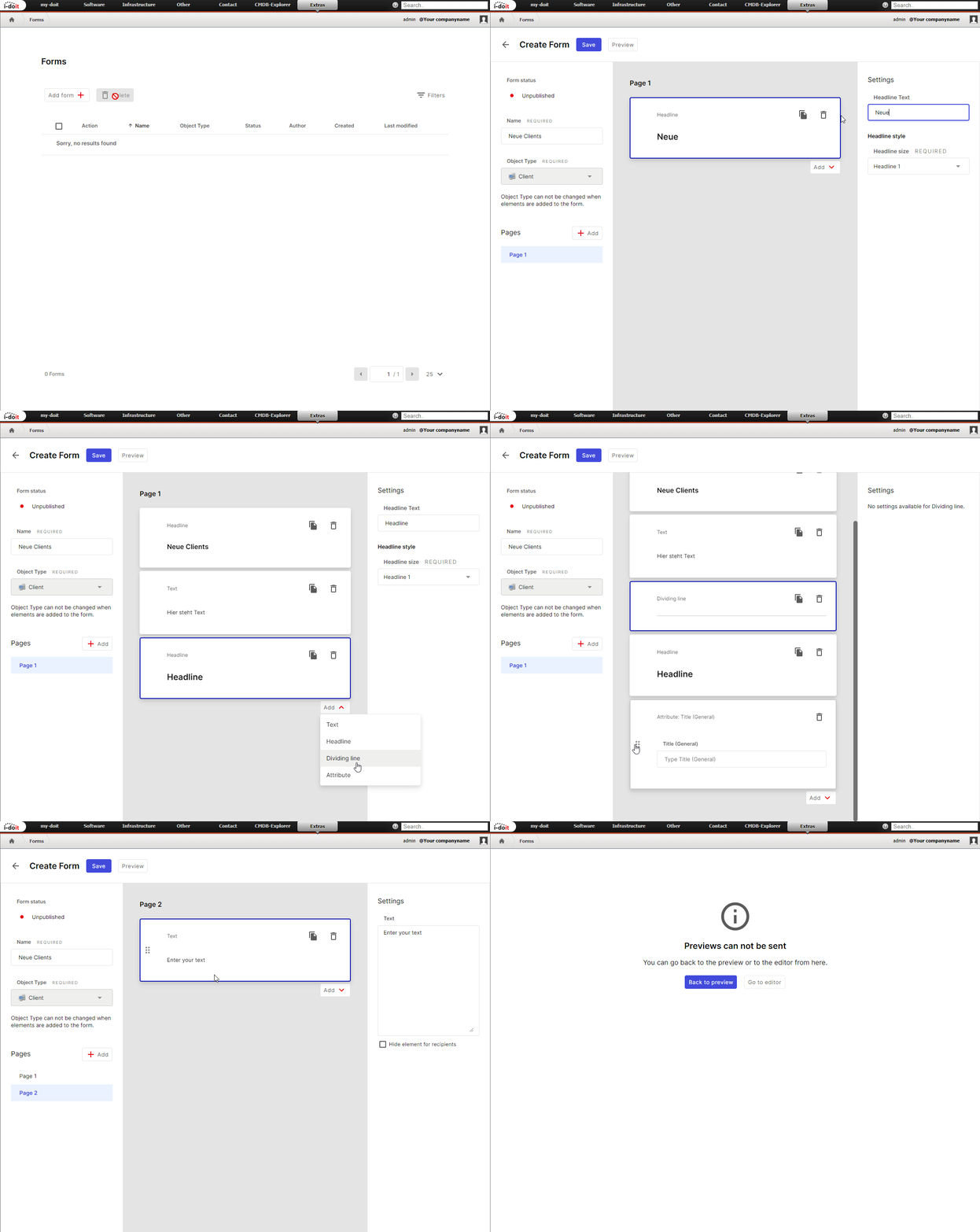
Ein Formular erstellst du über den Add form Button. Zunächst vergibst du den Formulartitel, dann wählst du den Objekttyp, der durch das Formular bzw. durch die Eingaben der Benutzer erstellt wird. Danach fügst du Elemente hinzu, die im Formular dargestellt werden sollen: Attribute, Headlines, Texte und Dividing Lines.
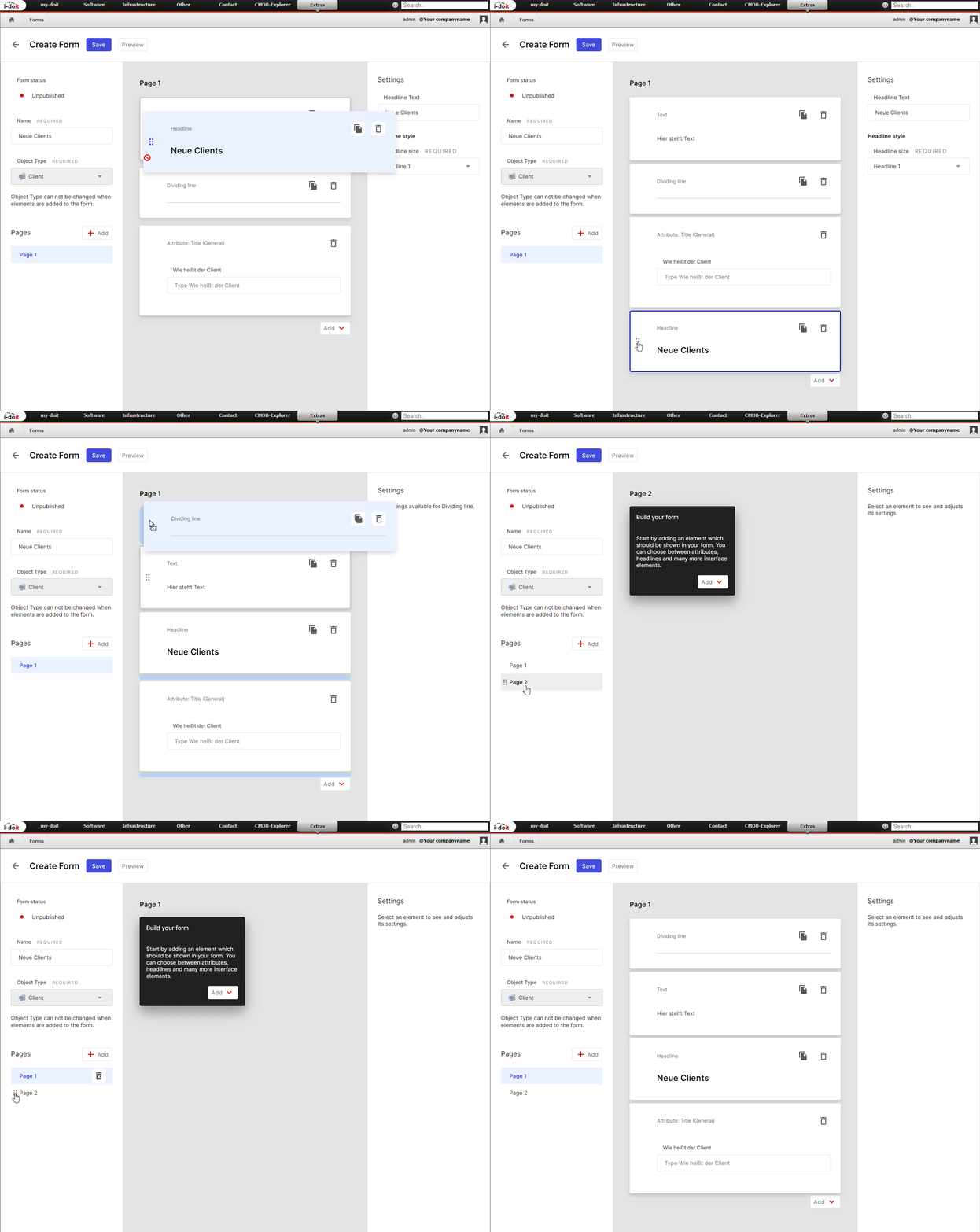
Die Reihenfolge der Elemente änderst du nachträglich per Drag & Drop.
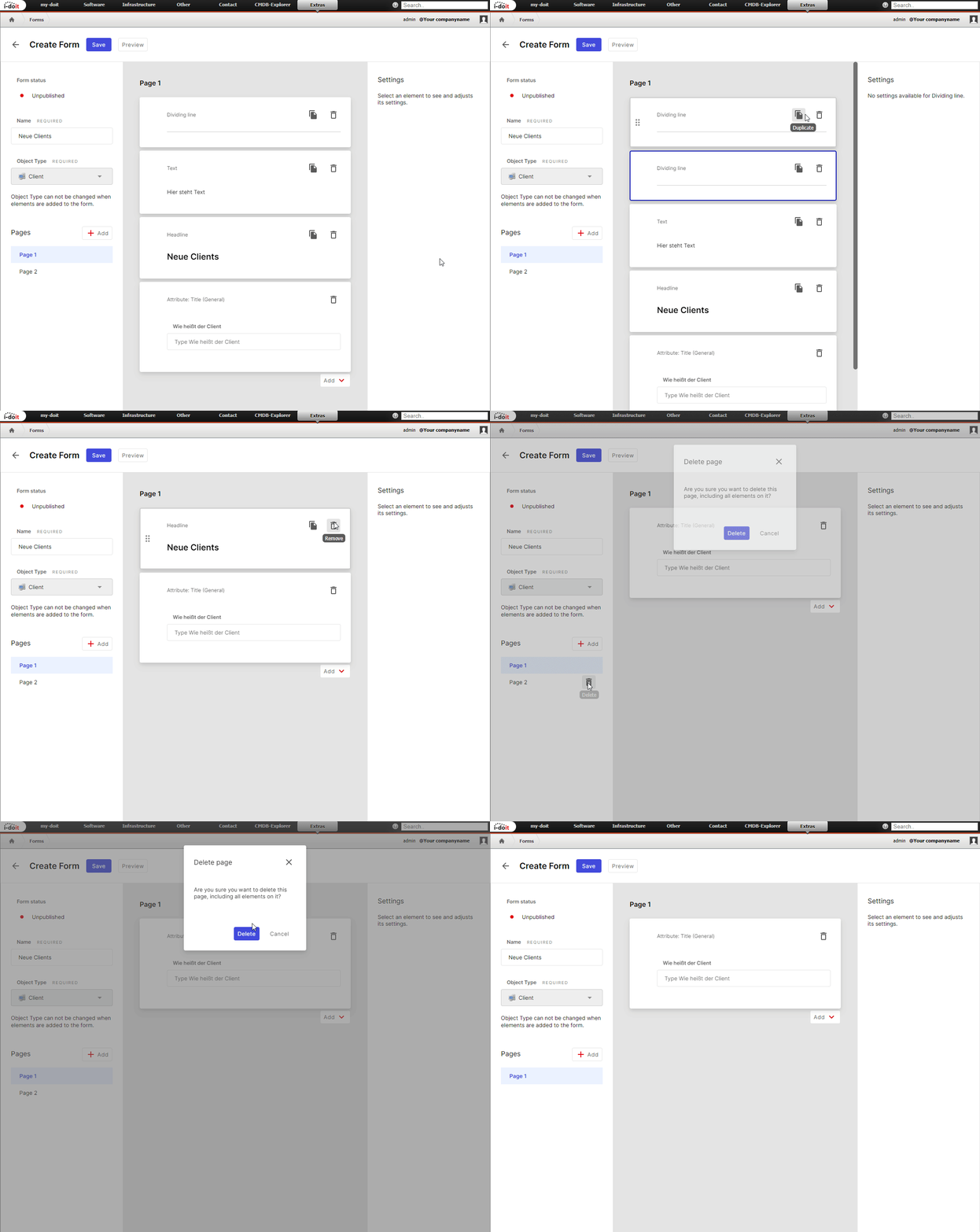
Bereits erstellte Elemente kannst du löschen oder duplizieren. Du verteilst das Formular auch auf mehrere Seiten (Pages). Die Seiten lassen sich wie die anderen Elemente verschieben und löschen.
Verfügbare Elemente#
Headline (Überschrift)#
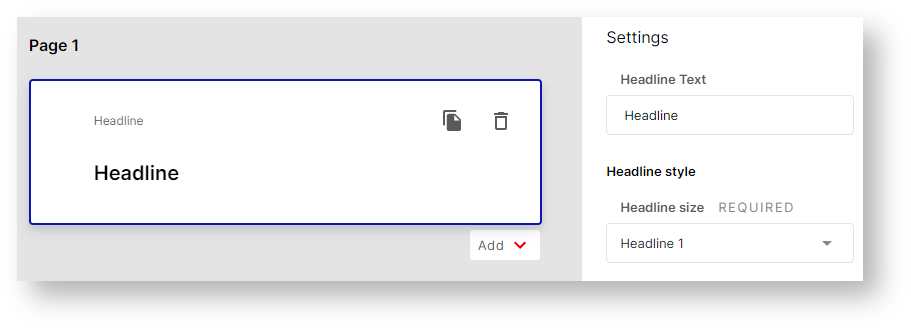
Bei der Überschrift wählst du den Stil (Headline style) H1, H2 oder H3.
Text#
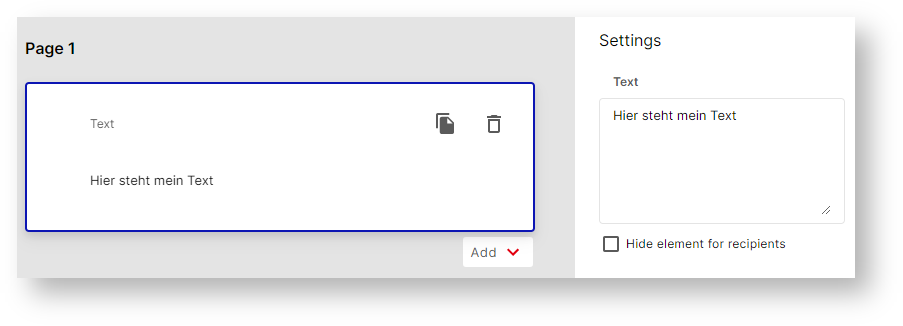
Beim Text-Element gibst du einen Text ein. Optional blendest du das Element für Benutzer aus.
Dividing Line (Trennlinie)#
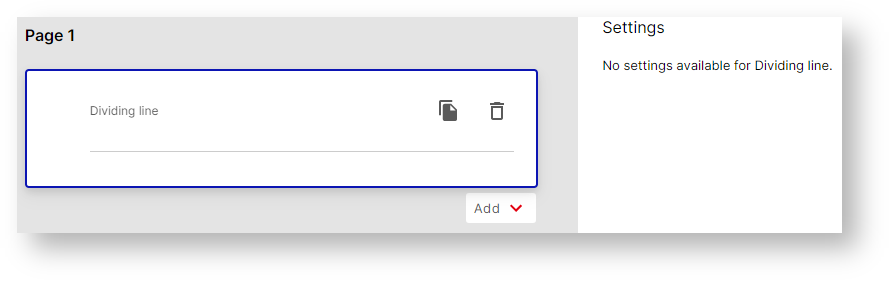
Hier wird eine Trennlinie (Dividing Line) dargestellt.
Attribute#
Beim Hinzufügen eines solchen Elements öffnet sich direkt die Attributauswahl. Hier werden alle Kategorien dargestellt, die dem Objekttyp in i-doit zugewiesen sind.
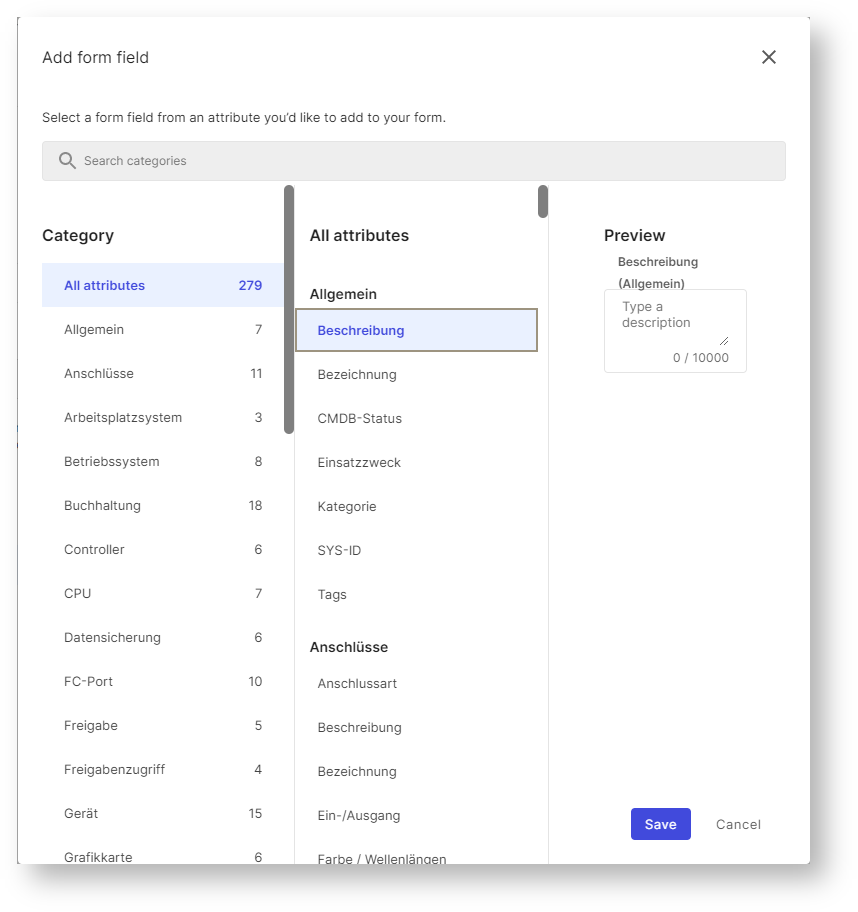
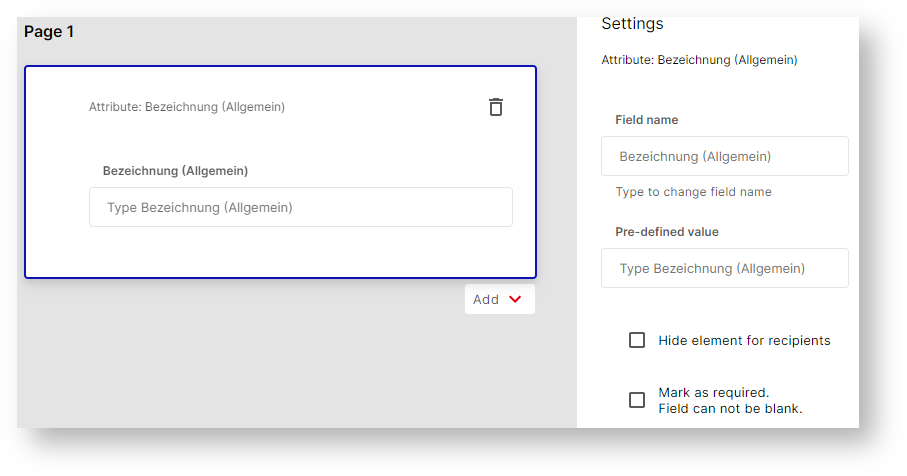
Beim Element änderst du den Field name. Außerdem hinterlegst du eine Pre-defined value, die dann vorausgefüllt wird.
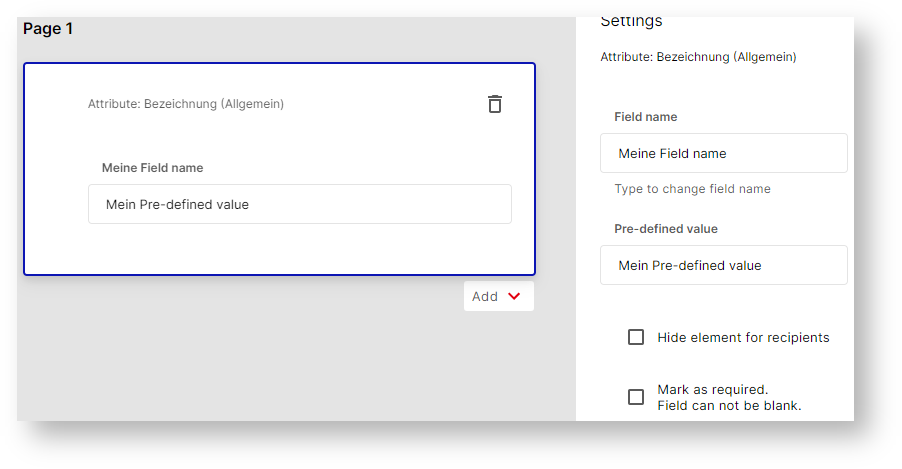
Die Einstellung Hide element for recipients blendet Felder für Benutzer aus. So übernimmt das Formular vom Ersteller festgelegte Pre-defined values in das zu erstellende Objekt.
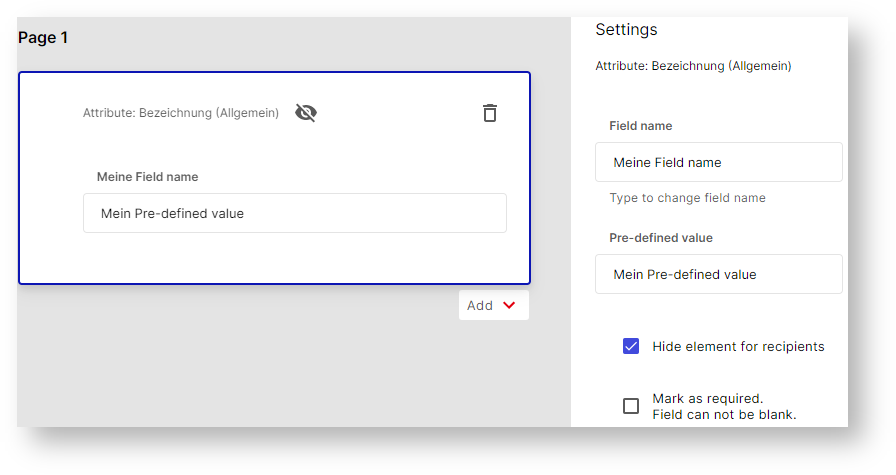
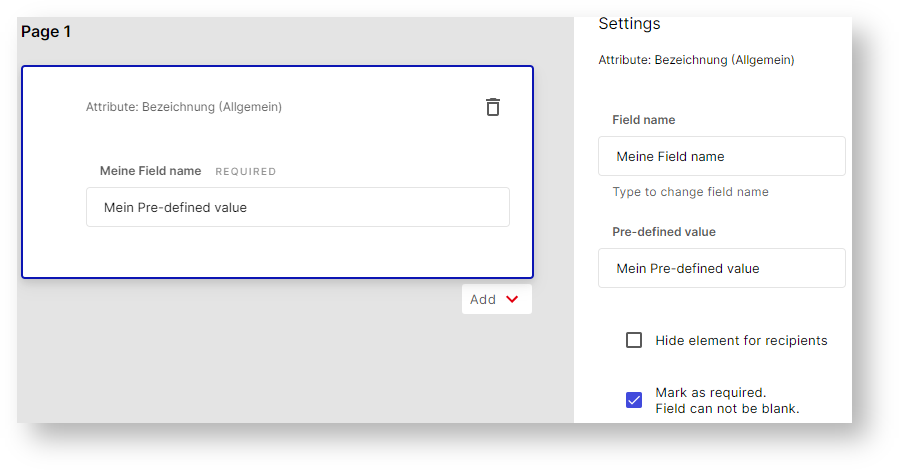
Eine aktivierte Einstellung erkennst du am durchgestrichenen Auge. Zusätzlich markierst du Elemente als Mark as required -- Field can not be blank. Diese Attribute dürfen dann nicht leer sein, was durch den Schriftzug REQUIRED verdeutlicht wird.
Vorschau (Preview)#
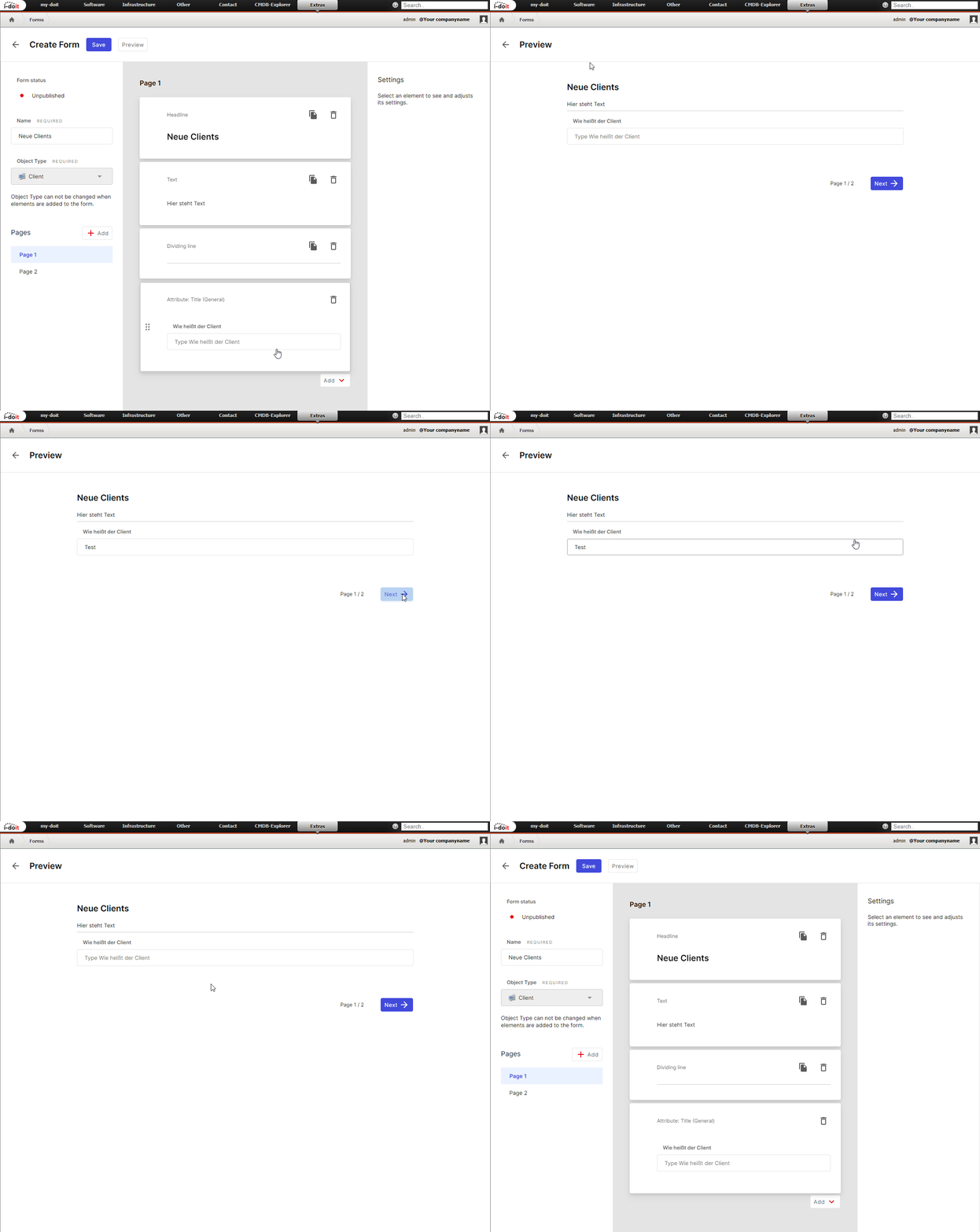
Bevor du das Formular an die Benutzer weitergibst, schaust du es dir in der Preview an. Klicke dazu auf den Preview Button.