Einrichtung des ISMS-Add-ons#
Dieses Dokument beschreibt die vollständige Einrichtung des ISMS-Add-ons in i-doit.
Einrichtung des ISMS Add-ons#
Vor der Nutzung musst du vier grundlegende Schritte durchführen.
1. Bewertungskriterien festlegen#
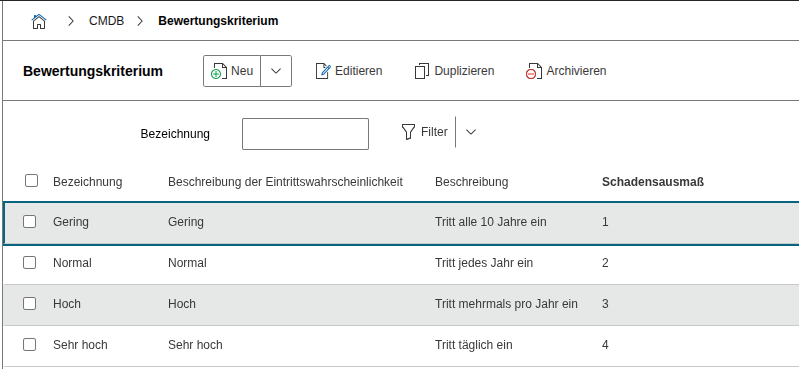
- Definiere Kriterien für Eintrittswahrscheinlichkeit und Schadensausmaß
- Die Werte müssen Ganzzahlen sein und dienen als Achsenbeschriftung in der Risikomatrix
Zum Beispiel
| Level | Bezeichnung | Beschreibung der Eintrittswahrscheinlichkeit |
|---|---|---|
| 1 | Gering | Tritt alle 10 Jahre ein |
| 2 | Normal | Tritt jedes Jahr ein |
| 3 | Hoch | Tritt mehrmals pro Jahr ein |
| 4 | Sehr hoch | Tritt täglich ein |
Das Level sollte eine positive Ganzzahl sein, wonach die Kriterien aufsteigend sortiert werden. Die Beschreibung der Eintrittswahrscheinlichkeit ist optional.
2. Schadensszenarien anlegen#
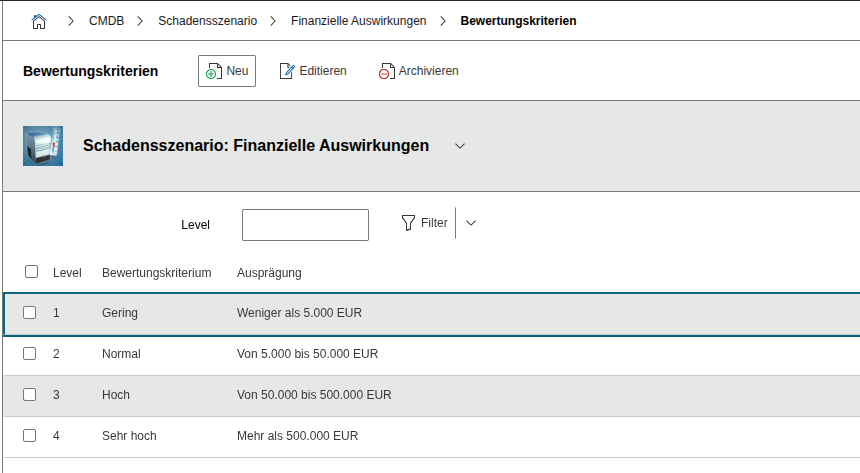
Beispiele: - Finanzielle Schäden - Gesetzesverstöße oder Vertragsverletzungen - Datenschutzverletzungen - Negative Außenwirkung
Zum Beispiel
| Kennzeichnung | Bezeichnung | Bewertungskriterien |
|---|---|---|
| 1 | Finanzielle Auswirkung | Gering: Weniger als 5.000€ |
| Normal: Von 5.000 bis 50.000€ | ||
| Hoch: Von 50.000 bis 500.000€ | ||
| Sehr hoch: Mehr als 500.000€ |
Erstelle für jedes Bewertungskriterium passende Ausprägungen. Die Schadensszenarien kannst du an den im IT-Grundschutz des BSI definierten orientieren. Die Kennzeichnung dient der Sortierung.
3. Risikoklassen und Risikoformel definieren#
- Konfiguration unter Add-ons → ISMS → Risikoklassen
- Die Risikomatrix basiert auf den Bewertungskriterien und der gewählten Berechnungsformel
- Risikoklassen kannst du individuell anpassen und farblich markieren
Risikoklassen#
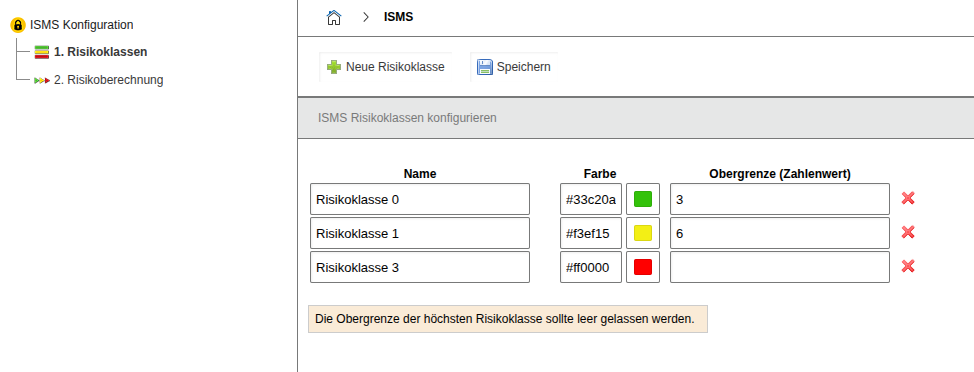
Für die weitere Auswertung wählst du nun, wie kritisch eine Risikohöhe eingeschätzt wird. Dazu kannst du Farben definieren.
| Farbe | Risikohöhe |
|---|---|
| Rot, sind Werte unter oder gleich | - |
| Gelb, sind Werte unter oder gleich | 6 |
| Grün, sind Werte unter oder gleich | 3 |
Aus den gewählten Werten ergibt sich eine Risikomatrix.
Risikoformel und Risikomatrix#
Wenn keine Bewertungskriterien definiert sind, dann wird die Risikomatrix nicht angezeigt.
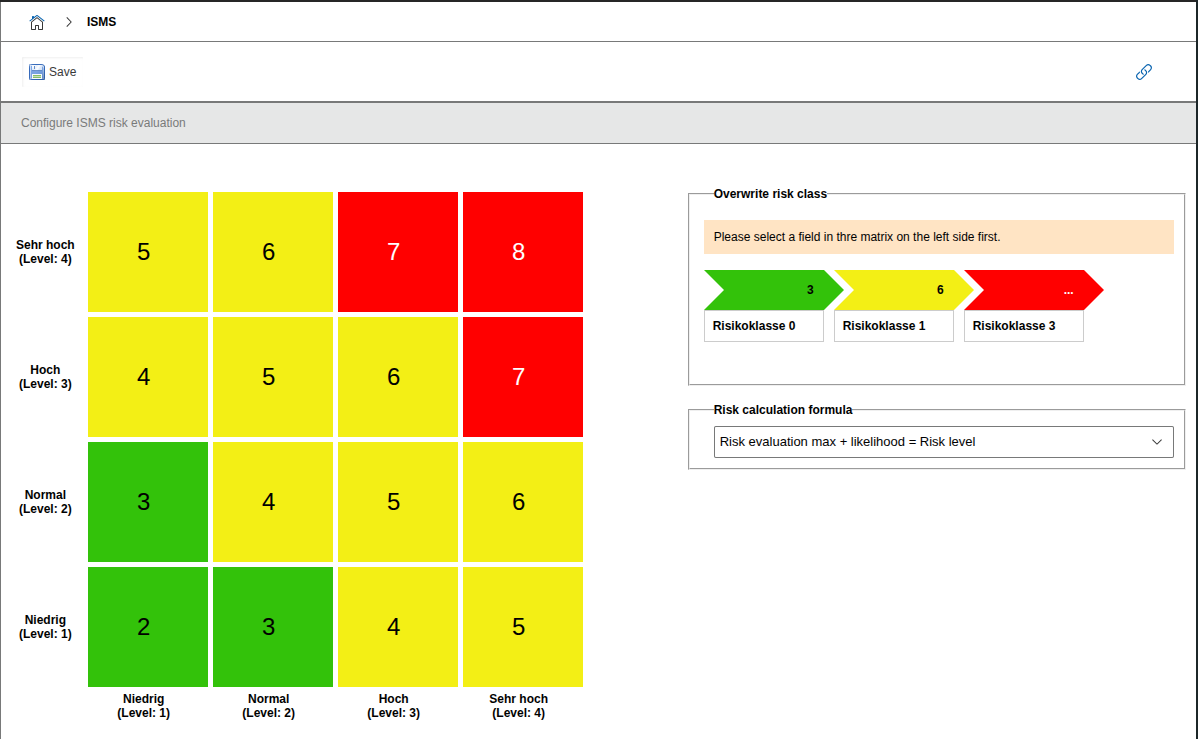
Die Risikoformel definiert, wie die Risikohöhe aus den Bewertungskriterien berechnet wird. Beispiel für die Formel "Maximum Risikobewertung + Eintrittswahrscheinlichkeit = Risikohöhe":
Felder der Risikomatrix manuell überschreiben
In der Risikomatrix kannst du einzelne Felder manuell überschreiben. Klicke dazu auf das gewünschte Feld und wähle die gewünschte Risikoklasse aus.
4. Maßnahmen hinzufügen#
- Du kannst Maßnahmen manuell erstellen oder per CSV-Import aus Katalogen übernehmen
- Für ISO 27001 empfiehlt sich der Import der Maßnahmen aus Anhang A
- Die Kataloge sind im Add-on-Paket enthalten und lassen sich über den i-doit CSV-Import einspielen:
- Extras → CMDB-Import → CSV Import
- Kataloge liegen im Add-on Verzeichnis unter:
src/classes/modules/iso27001/Catalogs/ - Import-Profil laden: ISMS universal (new)
- Import starten
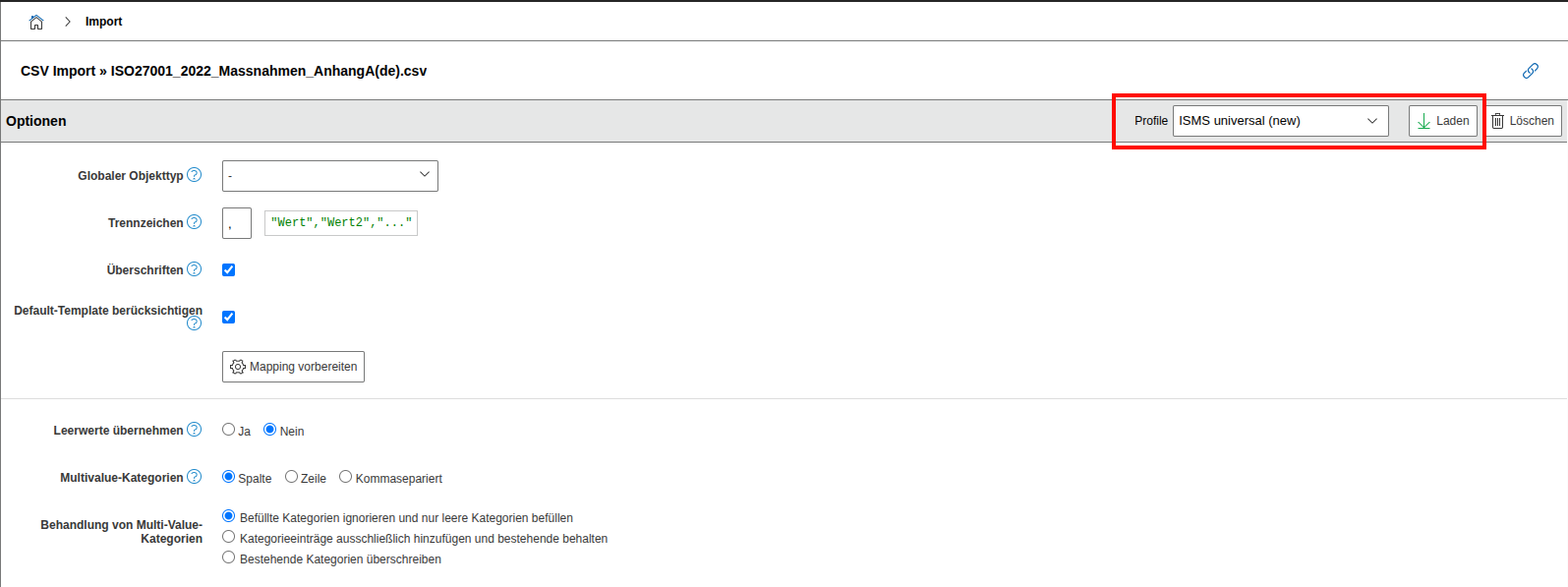
Da ein Risiko immer aus Bedrohung und Schwachstelle besteht, empfiehlt es sich, auch diese Objekttypen anzulegen.
| Datei | Norm/Standard | Beschreibung | Version | Sprache | Anzahl lizenzpflichtiger Objekte |
|---|---|---|---|---|---|
| ISO27001_Massnahmen_AnhangA(de).csv | DIN EN ISO/IEC 27001 | Maßnahmen Anhang A | 2022 | DE | ~93 |
| ISO27001_Controls_AnnexA(en).csv | DIN EN ISO/IEC 27001 | Controls Appendix A | 2022 | EN | ~93 |
| IT-Grundschutz-Kompendium_Elementare Gefaehrdungen(de).csv | BSI Grundschutzkompendium | Elementargefährdungen als Bedrohung/Schwachstelle | - | DE | ~47 |
| IT-Grundschutz-Kompendium_Elementary_Threats(en).csv | BSI Grundschutzkompendium | Elementary threats as threat/vulnerabilities | - | EN | ~47 |
| IT-Grundschutz-Kompendium_Anforderungen(de).csv | BSI Grundschutzkompendium | Anforderungen aus den Bausteinen als Maßnahmen | 2023 | DE | ~1834 |
| NIS2-Anforderungen(openkritis.de).csv | NIS2 | Anforderungen aus NIS2 als Maßnahmen | - | DE | ~36 |
Optionale Einstellungen#
In den Mandanteneinstellungen kannst du die Option "Reportviews nach Standortrechten filtern" aktivieren.
Das ISMS Add-on unterstützt die Rechtevergabe nach Standorten, um eine flexible und sichere Verwaltung von Informationen zu ermöglichen.
Was bewirkt diese Einstellung?#
Wenn die Option aktiv ist, werden in den vom ISMS-Add-on bereitgestellten Report-Views nur die Risikoeinschätzungen angezeigt, die du sehen darfst. Konkret wird geprüft, ob du für die Kategorie "ISMS" an den entsprechenden Objekten das Recht "Ansehen" besitzt.
Maßnahmen nach Standorten zuweisen#
Zusätzlich kannst du die Kategorie "Standort" an Objekte vom Typ "SOA-Maßnahme" oder "Maßnahme Anhang A" konfigurieren. Dadurch lassen sich Maßnahmen bestimmten Standorten zuordnen.
Vorteile dieser Funktion#
- Standorte pflegen den Umsetzungsstatus ihrer eigenen Maßnahmen selbst.
- Du siehst nur die Maßnahmen deines eigenen Standorts.
- Eine zentrale Stelle kann Berichte für alle Standorte oder gefiltert nach einzelnen Standorten erstellen.
Note
Für SOA-Maßnahmen und Maßnahmen Anhang A kann die Kategorie "Standort" aktiviert werden.