Die i-doit virtual Appliance mit Hilfe von VirtualBox (Oracle) in Betrieb nehmen#
Grundlagen#
In dem von uns bereitgestellten Paket befindet sich eine virtuelle Maschine im OVF Format.

Das OVF (Open Virtualization Format) ist ein offener Standard für den Austausch von virtuellen Maschinen (VMs) und bietet eine plattformunabhängige, effiziente, sichere und offene Methode zum Verpacken und Bereitstellen von virtuellen Maschinen. Es wurde von der Distributed Management Task Force (DMTF) entwickelt.
Um das Paket nutzen zu können, benötigst du eine virtuelle Umgebung, in die du dieses importieren kannst. Die meisten Unternehmen betreiben hier virtuelle Umgebungen mit z.B. VMware vSphere oder Microsoft Hyper-V.
Solltest du noch keine virtuelle Umgebung in deinem Unternehmen im Einsatz haben, kannst du für die Evaluierung unserer Software aber auch eine der freien verfügbaren Lösungen nutzen.
Schritt 1 - Virtual Box herunterladen und installieren#
In diesem Artikel verwenden wir hierfür das kostenlose Produkt VirtualBox von Oracle, welches du dir hier: https://www.virtualbox.org/wiki/Downloads herunterladen kannst.
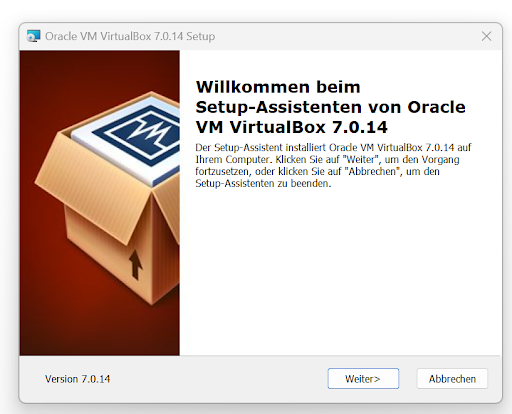
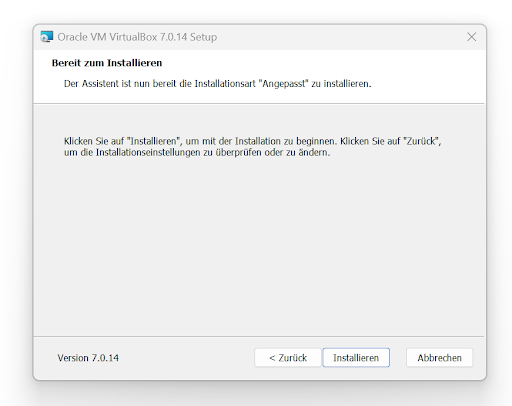
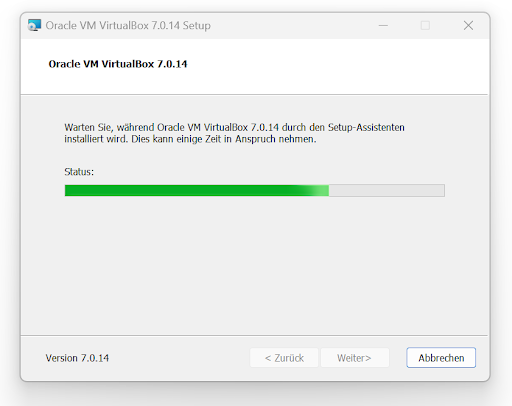
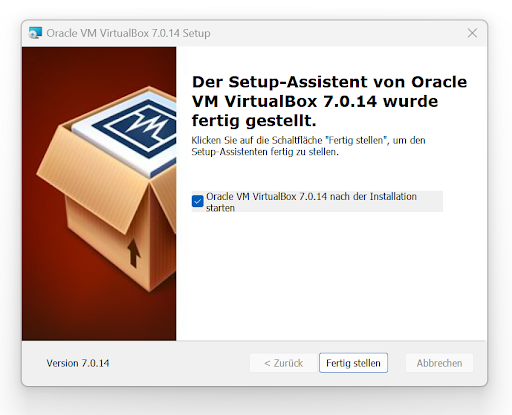
Nach dem Download kannst du die Installation von VirtualBox starten:
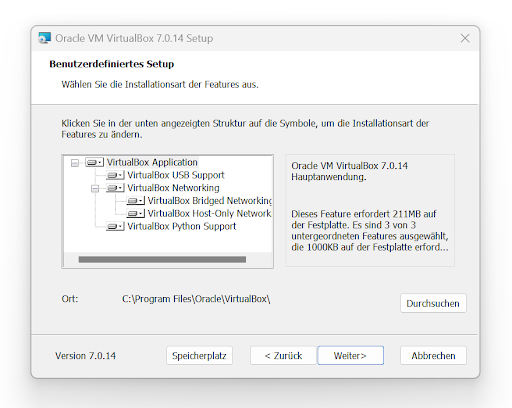
Die Optionen der Installation kannst du jeweils bei den Standardeinstellungen belassen und die Abfragen mit Weiter/Ja bestätigen bis die Installation abgeschlossen ist:
Schritt 2 - Virtuelle Maschine importieren#
Wenn du die Virtual-Appliance schon heruntergeladen hast, entpacke das ZIP Paket auf deinem Rechner.
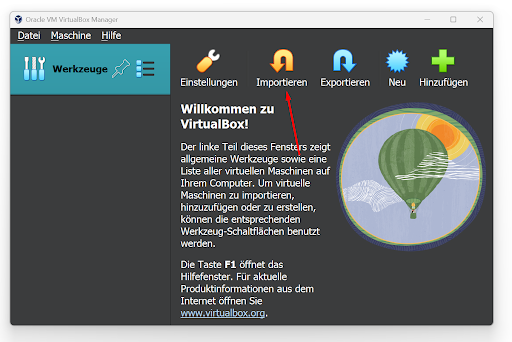
Starte nun VirtualBox und gehen auf die Schaltfläche Importieren:
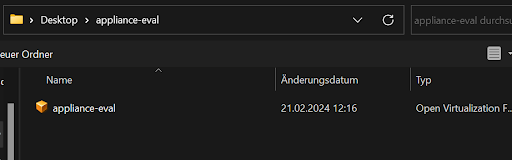
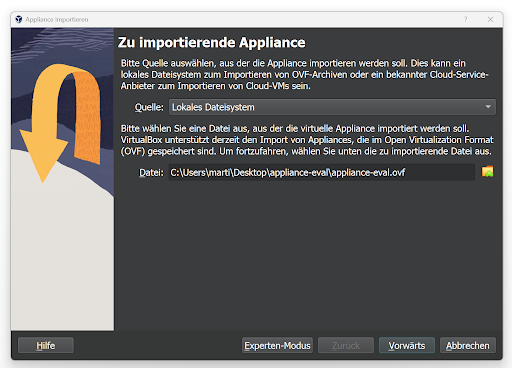
Und wählen dort die Datei appliance-eval, aus dem entpackten Zip Archiv aus:
Wenn du willst, kannst du nun noch den Ordner verändern in dem die virtuelle Maschine abgelegt werden soll:
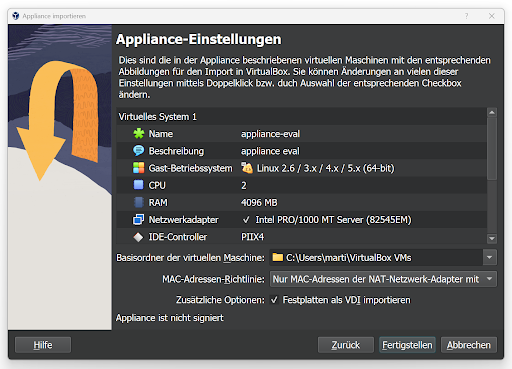
Die i-doit Eval Appliance ist nun einsatzbereit und kann über die Schaltfläche "Starten" hochgefahren werden:
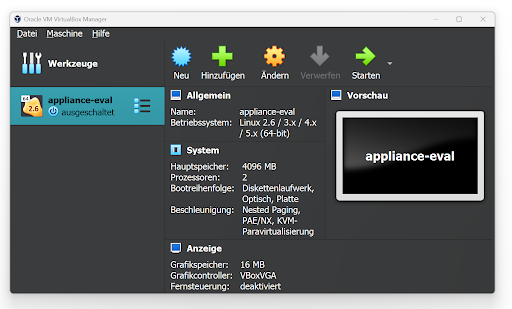
Nach dem Starten kannst du über die Schaltfläche "Zeigen" auf den Ausgabebildschirm der virtuellen Maschine wechseln:
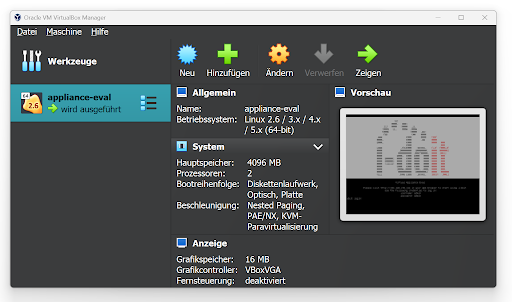
Die dort angezeigten Informationen zeigen dir auch unter welcher IP Adresse und mit welchem Benutzer du dich das erste Mal mit deinem Browser bei deiner i-doit Installation anmelden kannst:
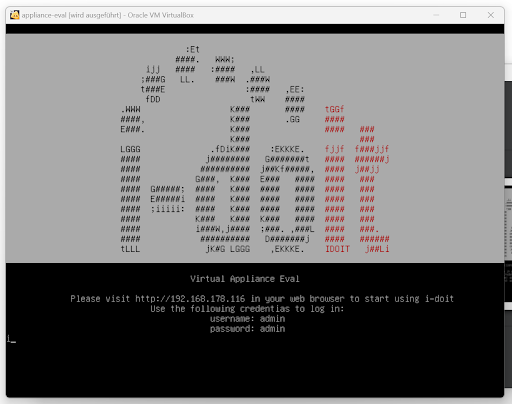
Der Standardbenutzer ist hier Admin mit dem Passwort Admin:

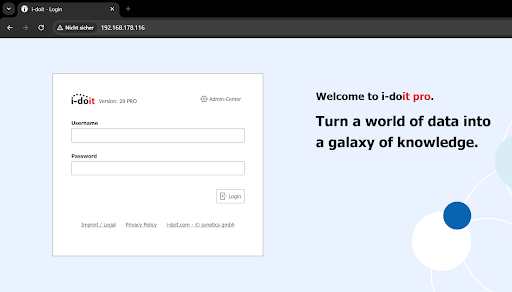
Dein Browser sollte dir unter der angegebenen IP Adresse im Browser den Startbildschirm mit der Anmeldemaske von i-doit anzeigen: