Microsoft Windows Server#
Wie i-doit unter dem Betriebssystem Windows installiert wird, beschreiben wir in diesem Artikel. Das i-doit Installationspaket für Windows wird im Kundenportal zur Verfügung gestellt.
Die Inhalte des Pakets sehen wie folgt aus:
- i-doit Windows Installer.exe
- idoit-XX.zip
- src.zip
- windowsdesktop-runtime-6.0.14-win-x64.exe
Im Installationspaket wird immer die aktuelle i-doit Version mitgeliefert. Ebenfalls wird durch den src.zip Ordner eine Installation ohne Internetverbindung ermöglicht. Da der i-doit Windows installer die windowsdesktop-runtime-6.0.14 benötigt, wird diese ebenfalls zur Verfügung gestellt falls während der installation keine Internetverbindung vorhanden ist.
Installation#
Nach dem Ausführen der i-doit Windows Installer.exe wird folgende GUI angezeigt:
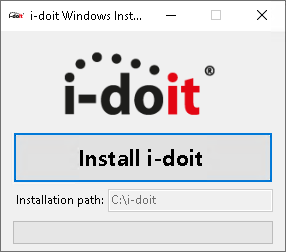
Nach einem Klick auf Installieren werden im Hintergrund alle benötigten Elemente installiert.
Es werden installiert:
- Apache 2.4
- PHP 8.2
- MariaDB 10.6
- i-doit
Ist die Windows Firewall aktiviert wird abgefragt ob die Applikation freigegeben werden darf
Bei erfolgreicher Installation wird in einem kleinem Fenster "i-doit has been installed successfully." angezeigt. Nach einem Klick auf OK wird automatisch ein neues Browser tab mit der localhost URL geöffnet und kann i-doit im vollen Umfang nutzen.
Sollte bei der Installation ein Fehler unterlaufen sein, wird automatisch ein log im i-doit Ordner erstellt
Konfiguration#
Der Speicherort der PHP, MariaDB oder Apache Konfiguration:
-
PHP:
C:\ProgramData\i-doit\php\php.ini -
MariaDB:
C:\ProgramData\MariaDB\data\my.ini -
Apache:
C:\ProgramData\i-doit\apache-2.4\conf\httpd.conf
Credentials#
Hier findest du die Login Daten für den i-doit Windows Installer:
| Plattform | Benutzername | Password |
|---|---|---|
| MariaDB root | root | idoit |
| MariaDB i-doit | idoit | idoit |
| i-doit Admin-Center | admin | admin |
| Installations Verzeichnis | C:\ProgramData\i-doit | - |
Die i-doit Login Daten finden Sie hier.
HTTPS einrichten (optional)#
Die folgende Anleitung zeigt, wie du SSL für Windows mit i-doit einrichtest. Es werden nur die notwendigen Schritte beschrieben, die benötigt werden um HTTPS zu konfigurieren. Dieser Abschnitt kann übersprungen werden.
Voraussetzungen#
Vorab benötigst du ein gültiges Zertifikat im .crt und .key Format. Dieses kannst du mit OpenSSL erstellen. OpenSSL kannst du z.B. hier herunterladen und installieren: OpenSSL. Sobald OpenSSL installiert ist, kannst du Win64 OpenSSL Command Prompt über die Windows-Suchleiste öffnen, indem du nach "OpenSSL" suchst. Hier gibst du nun folgenden Befehl ein, um das Zertifikat zu erstellen:
1 | |
Das Zertifikat und der Private Key wurden nun in dem Ordner erstellt, in dem der Befehl ausgeführt wurde. Kopiere diese z.B. in den Ordner ProgramData\i-doit\apache-2.4\conf\extra\.
Konfigurationsschritte#
1. Erstellen der ssl.conf-Datei#
Navigiere zu deinem i-doit-Ordner unter ProgramData\i-doit\apache-2.4\conf\extra\ und erstelle die Datei ssl.conf. Die Datei sollte folgenden Inhalt haben:
1 2 3 4 5 6 7 8 9 10 11 12 13 14 15 16 17 18 19 20 21 22 23 24 25 26 27 | |
Hinweis: Passe die Pfade und Konfigurationseinstellungen entsprechend deiner eigenen Umgebung an und stelle sicher, dass dein Zertifikat und privater Schlüssel in den angegebenen Pfaden vorhanden sind.
2. Anpassungen in der httpd.conf#
Bearbeite die httpd.conf-Datei, die sich unter i-doit\apache-2.4\conf\ befindet:
- Füge
Listen 443hinzu und kommentiereListen 80aus. Dadurch wird i-doit nicht mehr über http erreichbar sein. - Füge außerdem folgende Zeilen ein:
LoadModule ssl_module modules/mod_ssl.soundInclude conf/extra/ssl.conf
Die Datei sollte dann so aussehen, wenn vorher nichts geändert wurde:
1 2 3 4 5 6 7 8 9 10 11 12 13 14 15 16 17 18 19 20 21 22 23 24 25 26 27 28 29 30 31 32 33 34 35 36 37 38 39 40 41 42 43 44 45 46 47 48 49 50 51 52 53 54 55 56 57 58 59 60 61 62 63 64 65 66 67 68 69 70 71 72 73 74 75 76 77 78 79 80 81 82 83 84 85 86 87 88 89 90 91 92 93 94 95 96 97 98 99 100 101 102 103 104 105 106 107 108 | |
3. Apache-Webserver neustarten#
- Drücke Win+R , gib
cmdein und drücke Enter. - Oder gib
cmdin der Windows-Suchleiste ein, um die Eingabeaufforderung zu öffnen
Gib den folgenden Befehl ein, um den Apache-Webserver neu zu starten:
1 | |
Der Apache-Webserver wurde nun neu gestartet. Prüfe die Installation und ob i-doit über HTTPS erreichbar ist.
Das wars! Deine i-doit-Installation ist jetzt für SSL auf Windows konfiguriert.
Deinstallation#
Um i-doit wieder zu deinstallieren muss zuerst der Apache2 service gestoppt werden. Dafür geben wir in der Eingabeaufforderung folgenden Befehl ein:
1 | |
Ist der Apache2 Service gestoppt, kann Apache2 deinstalliert werden:
1 | |
Anschließend wird MariaDB deinstalliert indem wir unter Programme hinzufügen oder entfernen MariaDB entfernen.
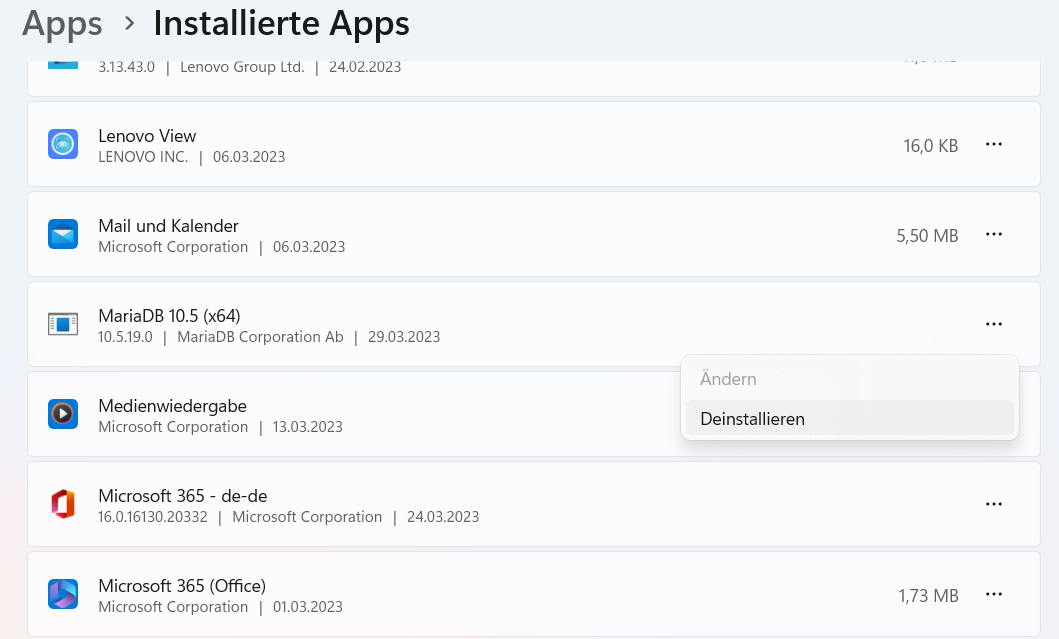
Jetzt muss noch der i-doit Ordner gelöscht werden und der PHP PATH muss aus den Umgebungsvariablen entfernt werden:
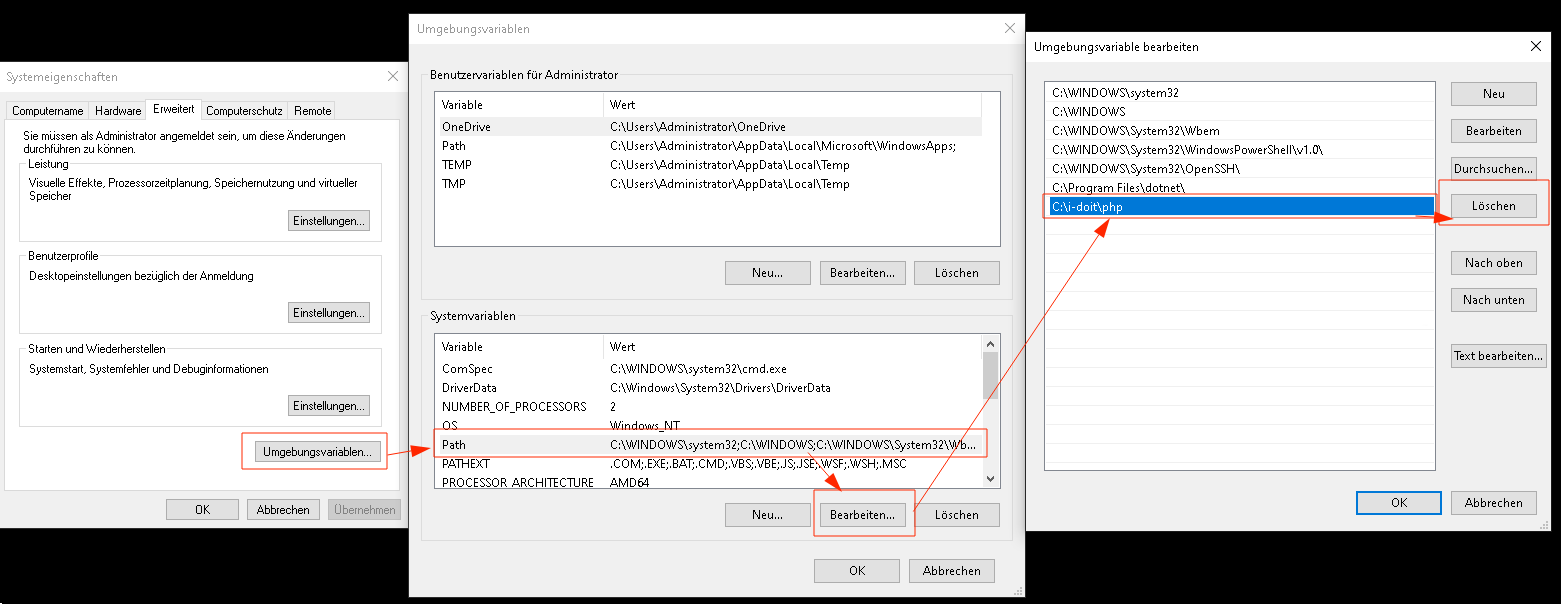
i-doit Discovery für Windows Server installieren#
In diesem Abschnitt wird beschrieben, wie man i-doit Discovery installiert. Das i-doit Discovery Paket finden Sie auf unserer Website.
Der Inhalt des Pakets ist wie folgt:
- i-doit Discovery Installer.exe
- idoit-XX.zip
- src.zip
- windowsdesktop-runtime-6.0.14-win-x64.exe
Das Installationspaket enthält immer die neueste i-doit Version sowie JDisc 5.0 und mehrere JDisc Add-ons. Auch der Ordner src.zip ermöglicht eine Installation ohne Internetverbindung. Da der i-doit-Windows-Installer windowsdesktop-runtime-6.0.14 benötigt, wird dieser auch mitgeliefert, falls keine Internetverbindung vorhanden ist.
Installation#
Nach dem Ausführen des i-doit Discovery Installer.exe sehen Sie die folgende GUI:
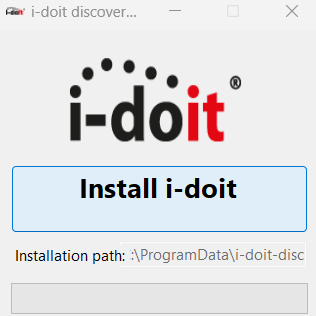
Nachdem Sie auf Installieren geklickt haben, werden alle erforderlichen Elemente im Hintergrund installiert.
Es werden die folgenden Inhalte installiert:
- Apache 2.4
- PHP 8.2
- MariaDB 10.6
- i-doit
- JDisc 5.X
- JDisc JDisc Discovery Dependency Mapping 5.X(Add-on)
- JDisc Discovery Device History 5.X(Add-on)
- JDisc Discovery Measurement 5.X(Add-on)
- JDisc Discovery Security 5.X(Add-on)
- JDisc Discovery WEB UI 5.X(Add-on)
Wenn die Firewall aktiviert ist, werden Sie gefragt ob Sie der Software vertrauen
Nachdem die Installation erfolgreich war, erscheint eine kleines Fenster mit folgender Nachricht: "i-doit Discovery wurde erfolgreich installiert.". Nachdem Sie OK geklickt haben öffnet sich ein neues Fenster in Ihrem Browser in welchem die localhost URL automatisch geöffnet wird. Jetzt können Sie i-doit Discovery im vollen Umfang benutzen.
Wenn während der Installation ein Fehler auftreten sollte, wird im i-doit Discovery Ordner eine Log Datei erstellt.
Konfiguration#
Die Konfigurationsdateien von PHP, MariaDB oder Apache finden Sie in den folgenden Verzeichnissen:
-
PHP:
C:\ProgramData\i-doit-discovery\php\php.ini -
MariaDB:
C:\ProgramData\MariaDB\data\my.ini -
Apache:
C:\ProgramData\i-doit-discovery\apache-2.4\conf\httpd.conf
Credentials#
Hier findest du die Login Daten für den i-doit Windows Installer:
| Plattform | Benutzername | Password |
|---|---|---|
| MariaDB root | root | idoit |
| MariaDB i-doit | idoit | idoit |
| i-doit Admin-Center | admin | admin |
| JDisc Datenbank | postgres | idoitdiscovery |
| JDisc Datenbank (ReadOnly) | postgresro | idoit |
| Installations Verzeichnis | C:\ProgramData\i-doit-discovery | - |
Die i-doit Login Daten finden Sie hier.
Deinstallation#
Um i-doit wieder zu deinstallieren muss zuerst der Apache2 service gestoppt werden. Dafür geben wir in der Eingabeaufforderung folgenden Befehl ein:
1 | |
Ist der Apache2 Service gestoppt, kann Apache2 deinstalliert werden:
1 | |
Anschließend wird MariaDB deinstalliert indem wir unter Programme hinzufügen oder entfernen MariaDB entfernen.
Zusätzlich müssen JDisc und seine Add-ons unter Programme hinzufügen oder entfernen entfernt werden.
Die JDisc Add-ons müssen vor JDisc deinstalliert werden!
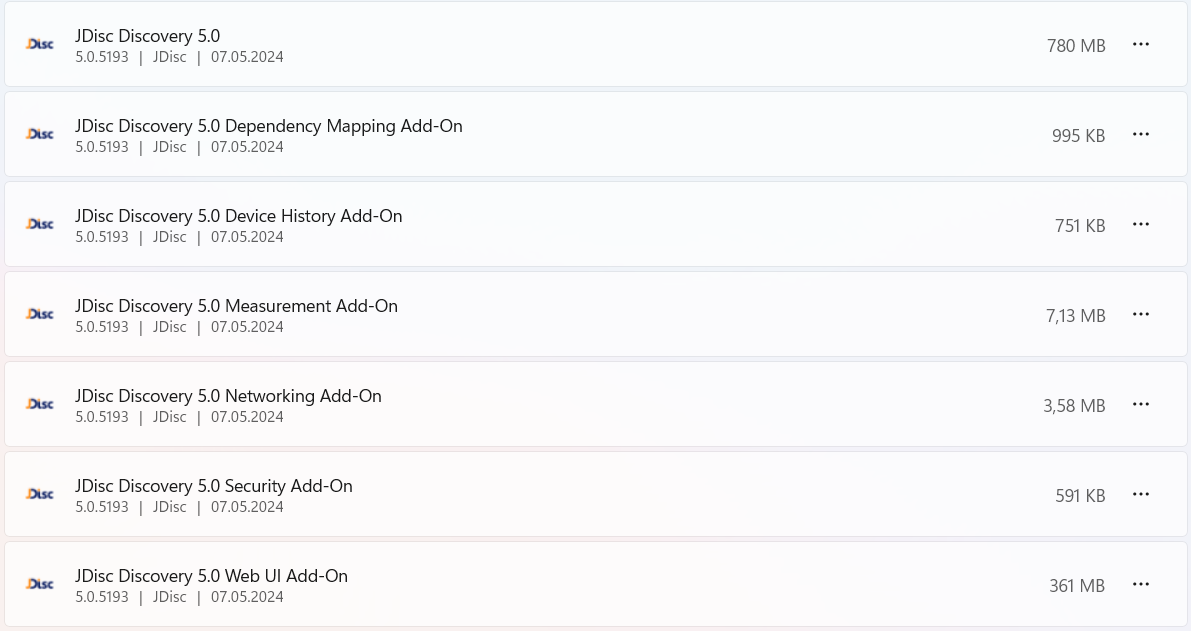
Jetzt muss noch der i-doit Ordner gelöscht werden und der PHP PATH muss aus den Umgebungsvariablen entfernt werden:
FAQ#
Verbessertes Laden der Website#
Unter Windows braucht i-doit im Browser länger zum Laden. Dies liegt in der Regel an der Konfiguration des Virenscanners unter Windows, für die folgenden i-doit Verzeichnisse solltest du hier eine Ausnahme machen: