Update i-doit#
Halte i-doit immer auf dem neuesten Stand. Minor-Releases (ca. alle vier Wochen) enthalten Bugfixes, Major-Releases (ca. alle sechs Monate) bringen zusätzlich neue Funktionen.
Du hast zwei Wege für das Update:
- Update über die Web-Oberfläche -- setzt Internetzugang (ggf. über HTTP-Proxy) voraus
- Update über die Konsole vorbereiten -- Paket manuell hochladen, dann über die Web-Oberfläche fortfahren
Release überspringen ab Version 20
Wenn du direkt auf eine neuere Version, z.B. 26, springen möchtest, kannst du das neueste Update-Paket aus dem Kundenportal herunterladen und im i-doit Ordner entpacken. Die notwendigen Schritte findest du unter updates über die Konsole vorbereiten. Ab Version 25 mit Hotfix, wird auch die Version 27 beim Update-Check für den Download angeboten.
Releases überspringen vor Version 20
Wenn aktuell die Version 1.13.1 installiert und schon die Version 1.13.3 verfügbar ist, wird trotzdem nur die nächsthöhere Version - also 1.13.2 - angezeigt. Allerdings können Minor-Releases grundsätzlich übersprungen werden. Dennoch werden über diesen Weg trotzdem alle Minor-Releases einzeln installiert, bis die aktuellste Version erreicht ist. Wenn du direkt auf die Version 1.13.3 springen möchtest, kannst du das neueste Paket im Kundenportal herunterladen und auf dem i-doit-Host entpacken. Die notwendigen Schritte dafür kannst du hier finden.
Backup
Vor dem Update sollte unbedingt ein Backup angefertigt werden.
Fehlende Schreibrechte
Wenn beim Herunterladen und Extrahieren eine Fehlermeldung erscheint, ist es oft der Fall, dass der Apache-Webserver keine Schreibrechte für den Pfad hat, in dem i-doit installiert ist. Mehr dazu hier
Update über die Web-Oberfläche#
Öffne das Update über einen der folgenden Wege:
- Verwaltung → [Mandanten-Name] Verwaltung → i-doit Update
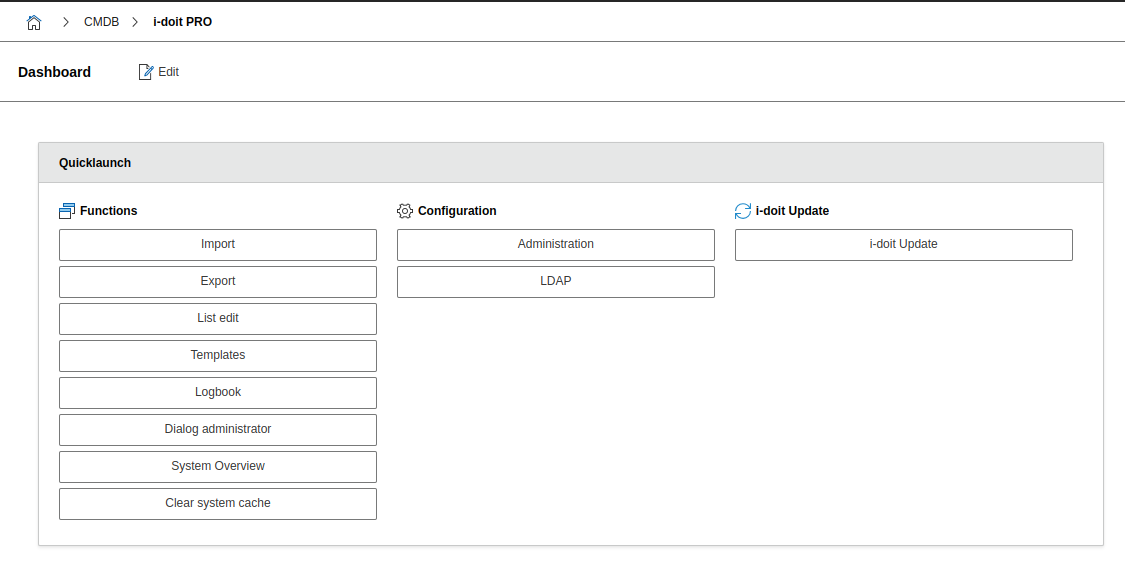
- Quicklaunch-Widget auf dem Dashboard
- Direkt-URL:
http://i-doit-host/i-doit/?load=update
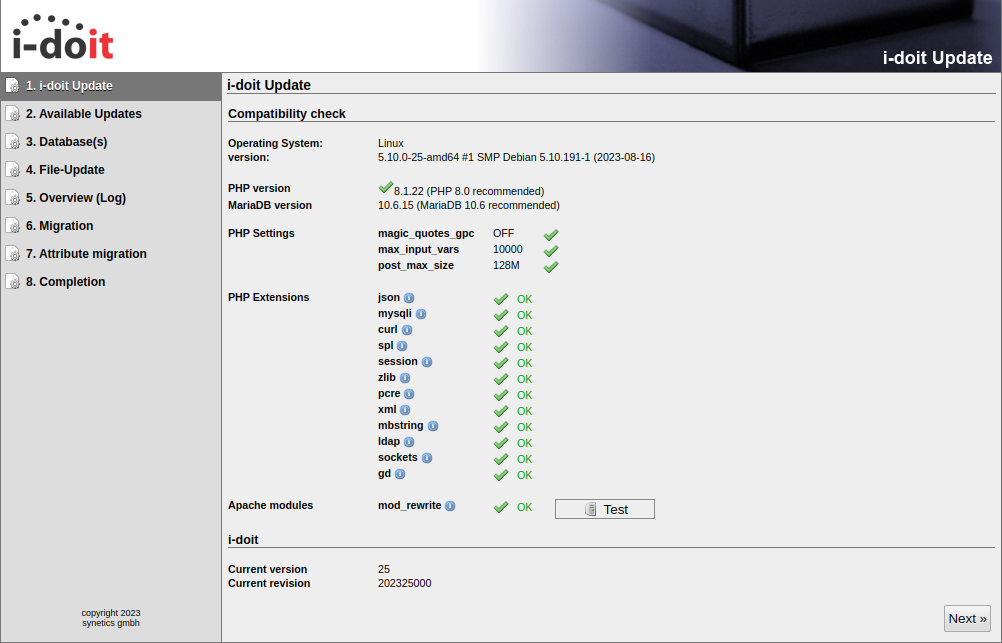
i-doit prüft den aktuellen Systemzustand. Falls etwas nicht stimmt, gleiche die Systemvoraussetzungen und Systemeinstellungen ab. Nach Anpassung sollte alles gruen bzw. "OK" sein.
Schritt 1: i-doit update und Kompatibilität check#
Schritt 2: Available updates#
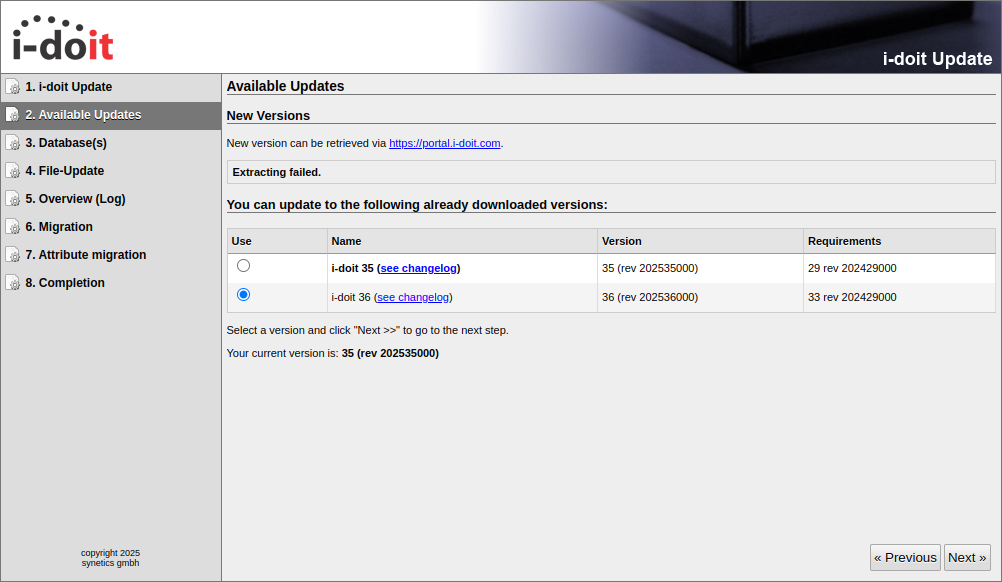
Hier siehst du alle verfügbaren Update-Pakete.
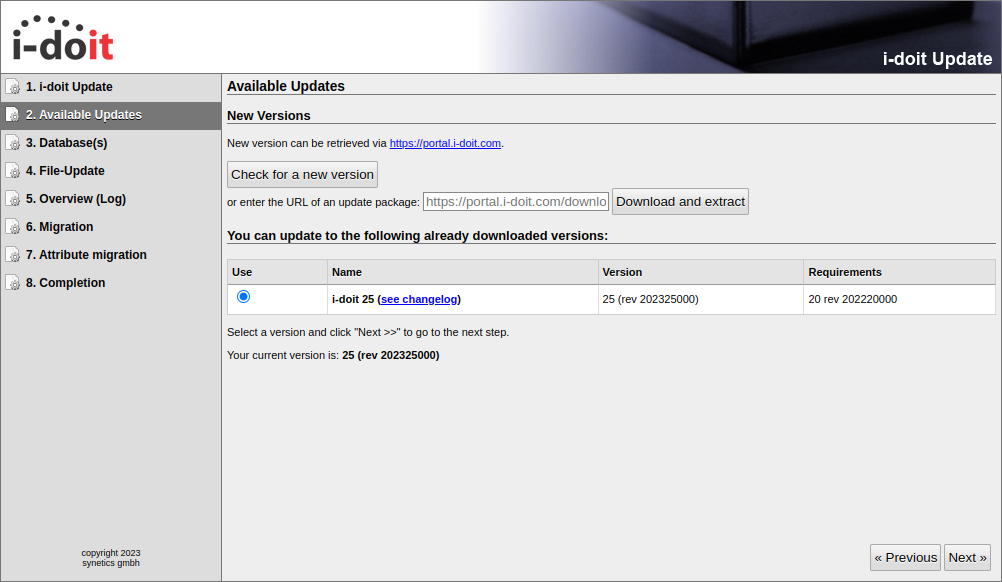
- Check for a new version -- prüft, welche hoechste Version verfügbar ist.
- Download -- lädt das Update-Paket herunter und entpackt es.
- Hast du eine URL, fuege sie ein und klicke auf Download and extract.
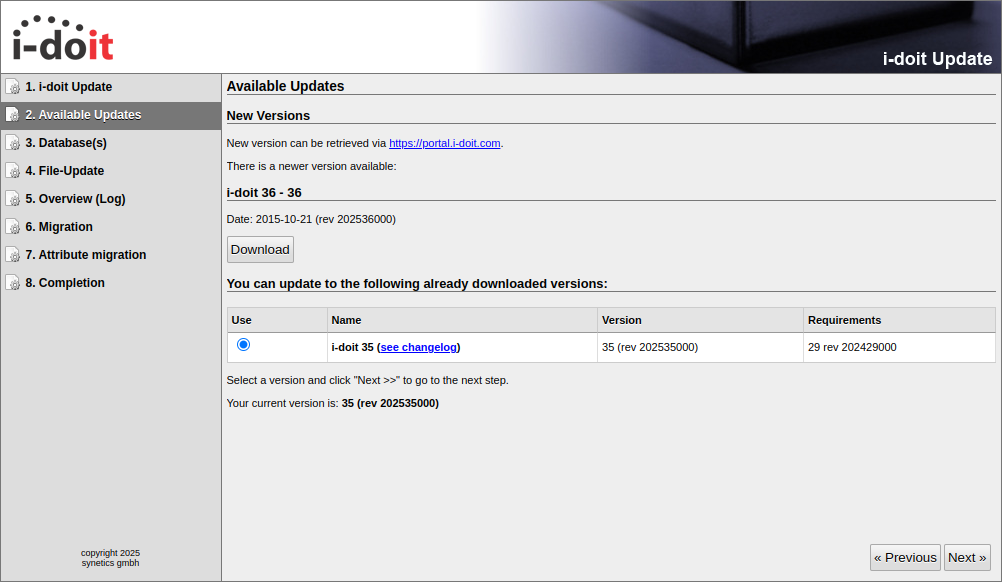
Wähle die neue Version aus und klicke auf Next. Unter see changelog findest du eine Auflistung der Änderungen.
Schritt 3: Database(s)#
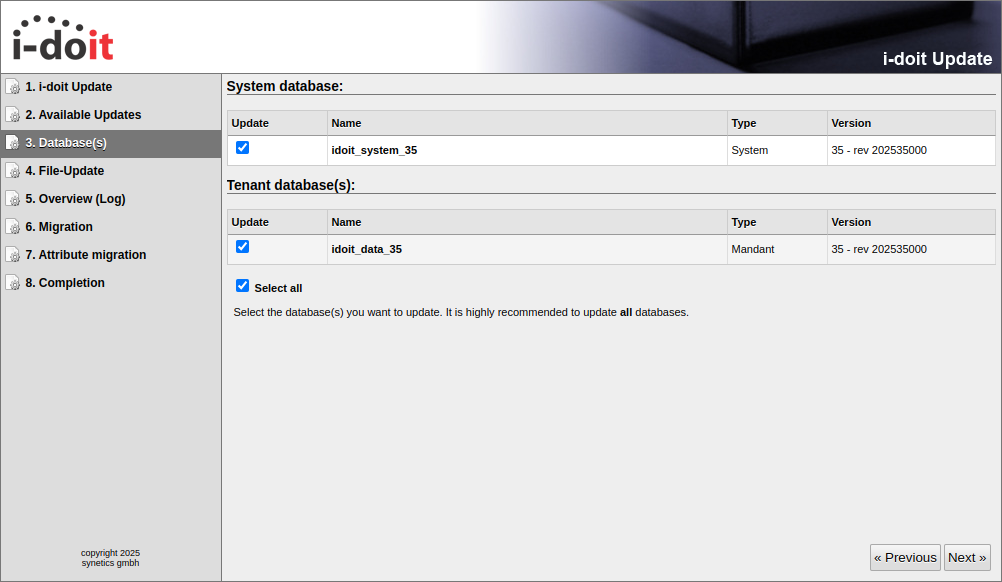
Die Systemdatenbank und alle Mandanten sind in der Regel bereits ausgewählt. Lass die Haken gesetzt, sofern du keinen Grund hast, einzelne Mandanten auszuschließen.
Schritt 4: File-Update#
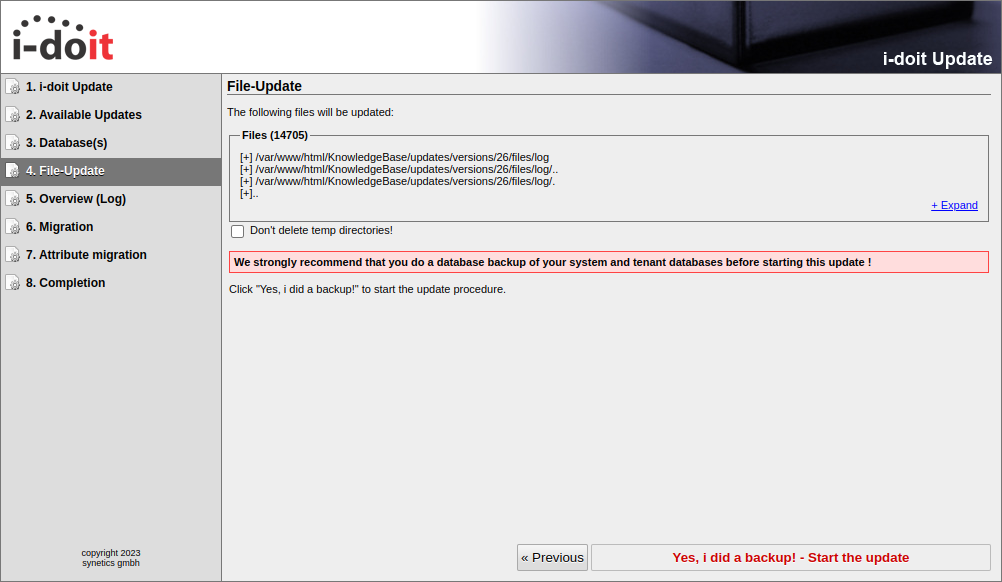
Spätestens jetzt solltest du ein Backup haben. Klicke auf Yes, I did a backup! - Start the update, um das Update zu starten.
Schritt 5: Overview (Log)#
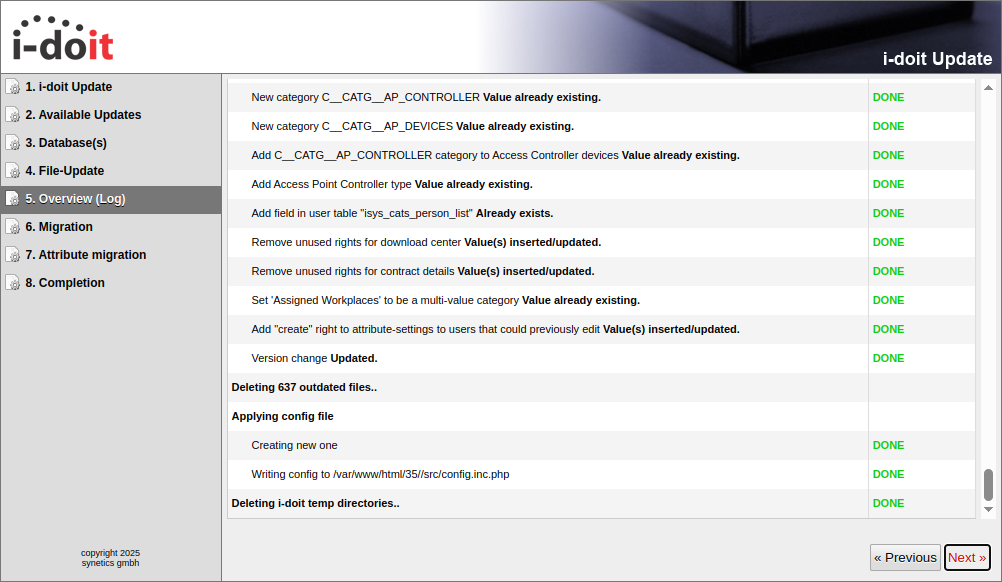
Prüfe das Protokoll: Gruenes "DONE" bedeutet Erfolg, rotes "ERROR" deutet auf ein Problem hin (häufig fehlende Schreibrechte). Bei durchgehend gruenen Einträgen klicke auf Next.
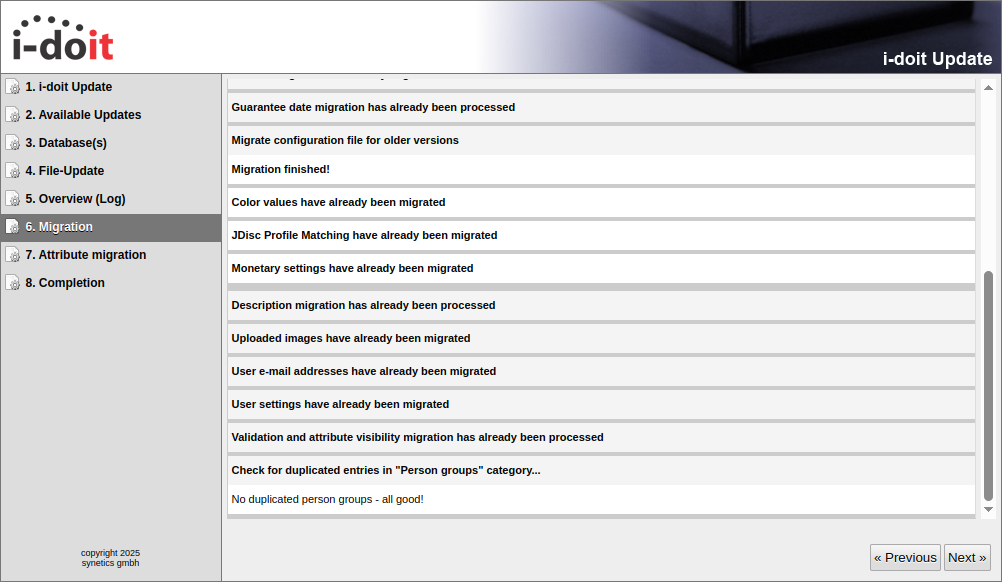
Schritt 6: Migration#
Je nach Update werden Änderungen an bestehenden Daten vorgenommen. Der Schritt "Migration" führt diese aus und meldet, ob die Änderungen erfolgreich waren.
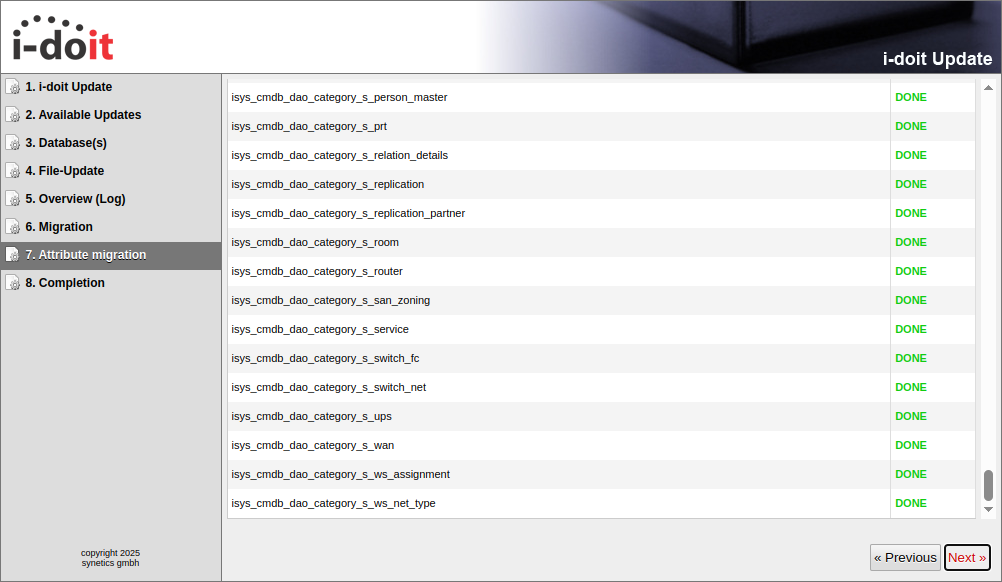
Schritt 7: Attribute migration#
Nach der sogenannten "Property Migration" sollte hier ebenfalls alles grün angezeigt werden.
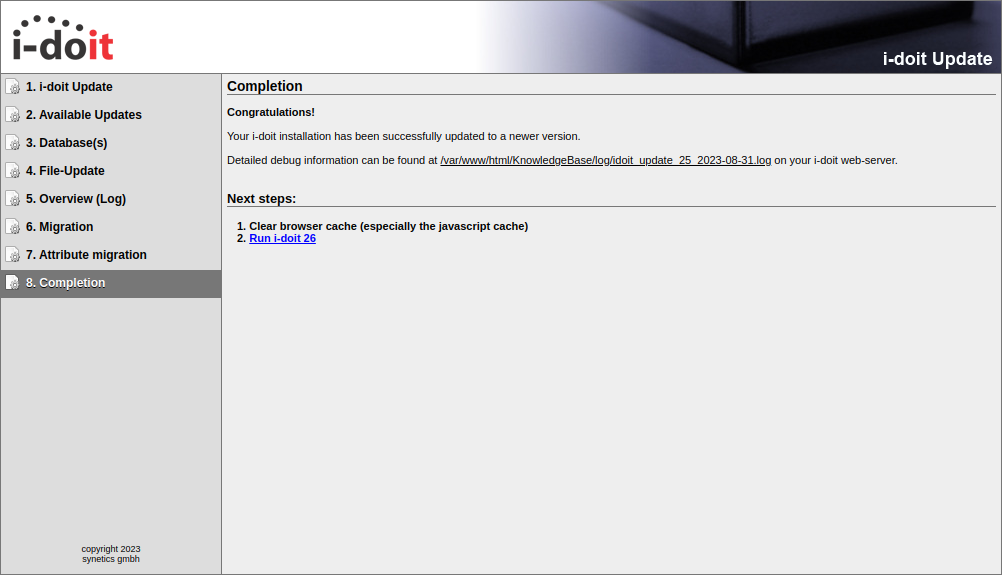
Schritt 8: Completion#
Das Update ist abgeschlossen. Details findest du in der verlinkten Log-Datei. Klicke auf Run i-doit v.[VERSION], um zurückzukehren. Lösche anschließend den Browser- und i-doit-Cache unter Verwaltung → [Mandanten-Name] Verwaltung → Systemreparatur und Bereinigung.
Update über die Konsole vorbereiten#
Lade das neueste Update-Paket aus dem Kundenportal oder von der Seite Download Links herunter und übertrage es auf den Server (z. B. per WinSCP). Verschiebe das Paket ins i-doit-Hauptverzeichnis:
1 | |
Entpacke das Paket und überschreibe bestehende Dateien:
1 2 | |
Passe die Dateirechte an, damit der Webserver Lese- und Schreibzugriff hat:
Die hier genutzte Benutzer:Gruppen Kombination www-data:www-data bezieht sich auf Debian GNU/Linux oder Ubuntu Linux. Sollte ein anderes Betriebssystem genutzt werden, muss die genutzte Benutzer:Gruppen Kombination angepasst werden.
1 2 3 4 | |
Fahre nun mit dem Update über die Web-Oberfläche fort und überspringe die Download-Schritte.
Update über die Konsole via console.php#
Backup
Erstelle vor dem Update unbedingt ein Backup.
Du kannst das Update auch vollständig über die console.php ausführen. Wechsle dazu ins i-doit-Verzeichnis:
1 | |
Führe den Update-Befehl aus und beantworte die interaktiven Fragen:
1 | |
Alternativ gibst du alle Parameter direkt mit. Beispiel für ein Update auf Version 38:
1 | |
Nach dem Update#
Führe nach jedem Update folgende Schritte aus: